لوحة المتصدرين




المحتوى الأكثر حصولًا على سمعة جيدة
عرض المحتوى الحاصل على سمعة أكبر منذ 08/13/24 in مقالات البرامج والتطبيقات
-
 مرحبًا بكم مجددًا في هذا الدليل الذي يستكشف عالم بوت المحادثة الثوري ChatGPT المعتمِد على الذكاء الاصطناعي لإنشاء محادثات شبيهة بالإنسان. لقد تناولنا بالمقال السابق مواضيع مختلفة، مثل: ما هو ChatGPT وكيف بدأ، ومراحل تطويره، وفوائده ومميزاته، ومقارنته بغيره من بوتات المحادثة المزودة بالذكاء الاصطناعي؛ كما تناولنا مختلف تطبيقات استخدام ChatGPT، والقيود والتحديات التي تواجهه، وكيفية الوصول إليه واستخدامه. أما في هذا المقال، سنغوص أكثر في عملية تدريب بوت المحادثة ChatGPT والتقنيات المختلفة المستخدمة في تطويره، وسنستكشف المفاهيم الأساسية التي تُمكِّن البوت من الحفاظ على محادثات طبيعية وبديهية مع البشر، كما سنتناول التقنيات وخوارزميات التعلم الآلي التي تُستخدم لتدريب ChatGPT، ومجموعات البيانات التي تمكنه من فهم تفاصيل لغة الإنسان. وسنستكشف أيضًا دور التعلم غير الخاضع للإشراف الذي يسمح لـ ChatGPT بالتعلم والتحسين من خلال الخبرات، مما يجعله أداةً مفيدةً لمختلف الصناعات. لذا، ودون إطالة، ندعوك لمواصلة قراءة هذه المقالة حتى النهاية حتى تعرف كيف تمكَّن ChatGPT من إجراء محادثات طبيعية مع البشر، ولنتعرف هنا أولًا، سنتعرف على التقنيات وخوارزميات التعلم الآلي ومجموعات البيانات المستخدمة في تدريب ChatGPT، ثم نتعمق في خطوات تدريب هذا البوت! تقنية التدريب المسبق Pre-Training فيما يلي سوف نناقش تقنيةً تسمى التدريب المُسْبَق لبوت المحادثة ChatGPT، وهي خطوة حاسمة في تعليم البوت كيفية إجراء محادثات طبيعية وبديهية مع البشر. تعريف وأهمية التدريب المسبق التدريب المسبق في ChatGPT هو عملية تعليم بوت المحادثة كيفية فهم اللغة البشرية قبل أن يبدأ في التحدث إلى الناس، وهذا الإجراء مهم جدًا، نظرًا لكون لغة البشر معقدةً للغاية، إذ هناك العديد من الطرائق المختلفة لقول نفس الشيء، لذلك من خلال عملية التدريب المسبق لـ ChatGPT، يمكنها مساعدته على فهم الفروق الدقيقة في اللغة البشرية وتحسين قدرته على إجراء محادثات هادفة مع الناس. على سبيل المثال، تخيل أنك تحاول تعليم صديق لك كيفية لعب لعبة جديدة عليه، بالتالي إذا بدأت للتو في لعب اللعبة معه دون شرح لأي من قواعدها، فمن المحتمل أن يشعر بالارتباك والإحباط، لكن إذا استغرقت بعض الوقت لتعليمه القواعد وشرح كيفية اللعب له، فسيكون لديه فهمًا أفضل للعبة وسيكون قادرًا على الاستمتاع بها أكثر. كذلك الأمر مع بوت المحادثة ChatGPT، إذ تشبه عملية تعليمه اللغة البشرية قواعد تعلم "لعبة جديدة". خوارزميات تقنية التدريب المسبق هناك العديد من خوارزميات التعلم الآلي المستخدمة في تقنية التدريب المسبق على بوت ChatGPT، بما في ذلك التعلم غير الخاضع للإشراف unsupervised learning، ونقل التعلم transfer learning، والتعلم تحت الإشراف الذاتي self-supervised learning. تساعد هذه الخوارزميات ChatGPT على التعلم وتحسين فهمه للغة من خلال أنواع مختلفة من بيانات التدريب. التعلم غير الخاضع للإشراف يتشابه هذا النوع من التعلم مع التعلم عن طريق الملاحظة. تخيل أنك جالس في حديقة تشاهد الناس يلعبون الطبق الطائر، وليس لديك مدرب يخبرك بما يجب عليك أن تفعله، ولكن لا يزال بإمكانك التعلم من خلال مشاهدة الأنماط والعلاقات بين اللاعبين وتعلم اللعب. يُدرب ChatGPT في التعلم غير الخاضع للإشراف على البيانات دون أي تسميات أو إرشادات محددة، مما يسمح له بالتعلم من الأنماط والعلاقات داخل البيانات نفسها. نقل التعلم يشبه استخدام المعرفة من مهمة واحدة لمساعدتك في تعلم مهمة أخرى، فعلى سبيل المثال: إذا كنت تتعلم كيفية لعب الشطرنج فيمكنك البدء بتعلم الحركات والاستراتيجيات الأساسية، وبمجرد إتقان اللعبة يمكنك استخدام هذه المعرفة لمساعدتك في تعلم ألعاب الطاولة الأخرى. في نقل التعلم يأخذ ChatGPT المعرفة المكتسبة من مهمة واحدة ويطبقها على مهمة أخرى، مما يساعده على التعلم بسرعة وأكثر كفاءة. التعلم تحت الإشراف الذاتي في التعلم تحت الإشراف الذاتي يُدرب ChatGPT على مهمة لا تتطلب أي تسميات أو إرشادات محددة، مثل التنبؤ بالكلمات المفقودة في الجملة، وهذا يساعده على تحسين قدرته في فهم اللغة. ولشرح هذا النوع من التعلم أكثر، تخيل أنك تحاول تعلم كيفية ركوب الدراجة، وأنت في هذه الحالة لست بحاجة إلى شخص يخبرك بما يجب عليك أن تفعله، بل ما عليك سوى التدرب والتعلم من أخطائك. فوائد التدريب المسبق في ChatGPT تتمتع تقنية التدريب المسبق بالعديد من الفوائد، بما في ذلك تحسين قدرة ChatGPT على فهم الفروق الدقيقة في لغة الإنسان، وزيادة قدراته في المحادثة، والسماح له بالتعلم والتكيف مع المهام والمجالات الجديدة بسهولة أكبر، فمن خلال التدريب المسبق يمكننا التأكد من أن لديه أساسًا قويًا من المعرفة والفهم، مما يُمكن أن يساعده في أن يصبح أداةً أكثر فائدةً وفعاليةً في مختلف الصناعات والتطبيقات. على سبيل المثال، تخيل أنك تحاول استخدام ChatGPT للإجابة على أسئلة خدمة العملاء لمتجر عبر الإنترنت، وهنا إذا لم يكن ChatGPT مُدَرَّبًا مسبقًا، فقد لا يفهم الطرائق المختلفة التي قد يَطرح بها العملاء نفس السؤال، مثل "أين طلبي؟"، مقابل سؤال "متى ستصل شحنتي؟"؛ ولكن إذا دُرِّب مسبقًا على مجموعة متنوعة من أسئلة ومحادثات خدمة العملاء، فسيكون مجهزًا بطريقة أفضل لفهم استفسارات العملاء والرد عليها. تقنية الصقل Fine-Tuning فيما يلي سوف نناقش تقنيةً تسمى الصقل لبوت المحادثة ChatGPT، وهي خطوة حاسمة في تحسين أدائه في تنفيذ مهام محددة. تعريف وأهمية الصقل Fine-Tuning الصقل Fine-Tuning في ChatGPT هو عملية يُدرب من خلالها النموذج ChatGPT -الذي دُرِّب مسبقًا- على مهمة أو مجال معين، مثل: الإجابة على أسئلة خدمة العملاء أو إنشاء كلمات الأغاني، وهذا مهم لأنه على الرغم من أن ChatGPT قد دُرِّب مسبقًا على مجموعة واسعة من المهام اللغوية، إلا أنه لا يزال بحاجة إلى صقله لتحقيق أداء جيد في مهام أو مجالات محددة. ولكي نفهم هذا بصورة أوضح، دعنا نستخدم مثال تعلم العزف على آلة العود. إذا كان لديك فهم عام لنظرية الموسيقى وكيفية العزف على الأوتار الأساسية، فهذا أمرٌ رائع! ومع ذلك لكي تعزف لحنًا معينًا، ستحتاج إلى ممارسة ذلك اللحن مرارًا وتكرارًا حتى تتقن لحنه بطريقة صحيحة. يتشابه الصقل في ChatGPT مع عزف لحن معين على آلة العود، إذ يمنح النموذج المدرَّب مسبقًا ChatGPT فهمًا جيدًا للغة، لكن صقله لأداء مهمة معينة يساعده في أن يصبح خبيرًا في هذا المجال. خوارزميات تقنية الصقل هناك العديد من خوارزميات التعلم الآلي المستخدمة في الصقل لبوت ChatGPT، بما في ذلك التعلم الخاضع للإشراف supervised learning، ونقل التعلم، والتعلم من الصفر أو البداية learning from scratch. يتضمن التعلم الخاضع للإشراف تزويد ChatGPT بالبيانات المصنفة، مثل: أمثلة الأسئلة والأجوبة، حتى يتمكن من تعلم كيفية إنشاء إجابات دقيقة، ويتضمن نقل التعلم أخذ المعرفة المكتسبة من مهمة واحدة وتطبيقها على مهمة أخرى، مما يسمح لـ ChatGPT بالتعلم بطريقة أسرع وأكثر كفاءة، ويتضمن التعلم من البداية أو من نقطة الصفر تدريب ChatGPT على مهمة أو مجال معين دون استخدام أي معرفة موجودة مسبقًا. دعنا نواصل مع مثال العزف على آلة العود لفهم هذه الأساليب بصورة أوضح، يشبه التعلم الخاضع للإشراف وجود مدرس موسيقى يوضح لك كيفية عزف لحن معين خطوةً بخطوة، ويشبه التعلم بالنقل تعلم العزف على لحن جديد باستخدام تقنيات ومعرفة من اللحن الذي تعلمته بالفعل؛ أما التعلم من الصفر فيشبه محاولة تعلم لحن جديدة لكن بمفردك دون أي توجيه من المدرس أو معرفة مسبقة لديك. فوائد الصقل في ChatGPT هناك العديد من الفوائد لتقنية الصقل في ChatGPT، بما في ذلك تحسين أدائه في تنفيذ مهام محددة، وتقليل كمية البيانات اللازمة للتدريب، وزيادة دقته وكفاءته، وتسمح تقنية الصقل أيضًا لـ ChatGPT بالتكيف مع المهام والمجالات الجديدة بسهولة أكبر، مما يجعله أداة أكثر تنوعًا وإفادة. وبالاستمرار مع مثال آلة العود، يمكن القول إن فوائد تقنية الصقل تشبه فوائد ممارسة لحن معين، فمن خلال التدرب على لحن معين تصبح أفضل في عزف هذا اللحن، لكنك تُحَسِّن أيضًا مهاراتك العامة في العزف على آلة العود. وبالمثل، فمن خلال ضبط ChatGPT لمهمة أو مجال معين، يصبح أفضل في تنفيذ هذه المهمة، بالإضافة إلى التحسن في فهم اللغة وقدرات المحادثة بوجه عام. مجموعات البيانات المستخدمة للتدريب Datasets عندما يُدرب بوت المحادثة ChatGPT سيحتاج إلى تزويده بالعديد من الأمثلة على النص حتى يتمكن من تعلم الأنماط والعلاقات في اللغة، وتسمى هذه الأمثلة بـ "مجموعات البيانات Datasets". أهمية مجموعات البيانات في تدريب ChatGPT تُعَد مجموعات البيانات ضروريةً لتدريب ChatGPT لأنها توفر الأمثلة التي يحتاجها بوت المحادثة لتعلم كيفية فهم وإنشاء نص شبيه بالبشر، فبدون مجموعات البيانات لن يتمكن ChatGPT من تعلم كيفية إجراء محادثات طبيعية مع الناس. نظرة عامة على مجموعات البيانات المستخدمة لتدريب ChatGPT هناك العديد من مجموعات البيانات التي تستخدم عادةً لتدريب ChatGPT، وأحد مجموعات البيانات هذه يُطلق عليه Common Crawl وهو أحد أكبر وأكثر مجموعات البيانات شيوعًا، فهو يتضمن مجموعةً كبيرةً من النصوص من الإنترنت. وهناك مجموعة بيانات أخرى مستخدمة تسمى BooksCorpus، والتي تتضمن مجموعةً كبيرةً من الكتب في مختلف الأنواع. أما مجموعة بيانات WebText فهي مجموعة بيانات أخرى شائعة الاستخدام وتتضمن نصًا من مواقع ويب مختلفة، وتُختار مجموعات البيانات هذه بعناية لتوفير مجموعة واسعة من الأمثلة النصية لـ ChatGPT للتعلم منها. مزايا وقيود كل مجموعة بيانات كل مجموعة بيانات مستخدمة لتدريب ChatGPT لها مزاياها وقيودها؛ فمجموعة بيانات Common Crawl مثلَا، مفيدة لأنها تحتوي على قدر هائل من النصوص من مصادر مختلفة، مما يسمح لـ ChatGPT بالتعلم من مجموعة متنوعة من أنماط اللغة، ومع ذلك فإن أحد قيود مجموعة بيانات Common Crawl هو أنه يشتمل على الكثير من المحتوى، مثل: البريد العشوائي أو النص منخفض الجودة، مما قد يمثل تحديًا لـ ChatGPT للتعلم منه. من ناحية أخرى، تُعَد مجموعة بيانات BooksCorpus مفيدةً لأنها تتضمن نصوصًا من تصنيفات مختلفة، مما يسمح لـ ChatGPT بالتعلم من مجموعة متنوعة من أنماط اللغة، ومع ذلك فإن أحد القيود هو أنها قد لا تكون مثاليةً في استخدام اللغة الحديثة، مثل مجموعات البيانات الأخرى، لأنها تتضمن في الغالب الكتب القديمة. تُعَد مجموعة بيانات WebText مفيدةً لأنها تتضمن نصوصًا من مواقع ويب مختلفة، مما يسمح لـ ChatGPT بالتعلم من مجموعة متنوعة من أنماط اللغة المستندة إلى الويب؛ ومع ذلك فإن أحد القيود المفروضة هنا هو أنها قد تتضمن لغةً أكثر رسمية أو أقل تنظيمًا من مجموعات البيانات الأخرى، مما قد يجعل من الصعب على ChatGPT التعلم منها. نماذج اللغات الكبيرة LLMs كما ذكرنا في المقال السابق، ينتمي بوت المحادثة ChatGPT إلى مجموعة من النماذج تسمى: "نماذج اللغات الكبيرة Large Language Models" والمعروفة اختصارًا بـ LLMs، وهي نماذج يمكنها استيعاب وتحليل كميات هائلة من البيانات النصية، وأصبح استخدام هذه النماذج أكثر شيوعًا في السنوات الأخيرة بفضل قدرات وقوة أجهزة الحاسوب، وكلما زاد عدد البيانات والمعلِّمات التي تمتلكها نماذج LLMs، أصبح فهم اللغة أفضل. وتشير "المعلمات" في نماذج اللغات الكبيرة LLMs إلى المتغيرات أو الإعدادات التي يستخدمها النموذج لعمل تنبؤات وإنشاء نص، حيث تتشابه هذه المعلمات مع التعليمات التي تخبر النموذج بكيفية معالجة اللغة وفهمها، وكلما زاد عدد المعلمات التي يمتلكها النموذج، أصبح أكثر مرونةً وقوةً في فهم اللغة وتوليدها. فعلى سبيل المثال، لنفترض أن النموذج يحتوي على معلمة تسمى "المفردات"، حيث تخبر هذه المعلمة النموذج بكل الكلمات التي يعرفها ومعانيها، وكلما زاد عدد الكلمات التي يعرفها النموذج، كان بإمكانه فهم واستخدام مجموعة كبيرة من المفردات بطريقة أفضل عند التحدث إليك. من ناحية أخرى، يمكن أن تكون المعلمة الأخرى هي "القواعد النحوية". تساعد هذه المعلمة النموذج في معرفة كيفية بناء الجُمَل بطريقة صحيحة، حيث فإذا تعلم النموذج الكثير من القواعد النحوية، فيمكنه التأكد من أن ردوده منطقية وتتبع الهيكل المناسب للجملة. ومع ذلك، من المهم ملاحظة أن وجود عدد كبير من المعلمات لا يعني بالضرورة أن النموذج سيفهم اللغة تمامًا أو يؤدي أداءً لا تشوبه شائبة، في حين أن المزيد من المعلمات يمكن أن يُحسن الأداء إلى حد معين إلا أن هناك عوامل أخرى يجب مراعاتها، مثل: جودة وتنوع بيانات التدريب، وهيكل النموذج، وعملية التدريب نفسها، وهي عوامل تلعب أيضًا أدوارًا مهمة في مدى فهم النموذج للغة. عادةً ما تُدرب نماذج LLMs على التنبؤ بالكلمة التالية في الجملة Next-token-prediction وذلك بناءً على الكلمات التي تسبقها. فعلى سبيل المثال: إذا كانت الجملة هي "تجلس القطة على ____" ، فإن نماذج LLMs سوف تتوقع أن الكلمة التالية هي "الكرسي" أو "السجادة" أو أي كلمة أخرى ذات صلة، وهذا ما يسمى بالتنبؤ بالرمز التالي. هناك طريقة أخرى يمكن من خلالها تدريب نماذج LLMs وهي من خلال نمذجة اللغة المُقَنَّعة Masked-Language Modeling، وفي هذه الطريقة تُستبدل بعض الكلمات في الجملة بمسافات فارغة، وعلى النموذج أن يتنبأ بالكلمات المفقودة. فعلى سبيل المثال: إذا كانت الجملة هي "____أكلت الفأر"، فيجب أن تتنبأ نماذج LLMs بأن الكلمة المفقودة هي "القطة"، وغالبا هذا التنبوء يكون من خلال نموذج "الذاكرة طويلة قصيرة المدى Long-Short-Term-Memory" والمعروف اختصارًا بـ LSTM، حيث يملأ هذا النموذج الفراغ بالكلمة المحتملة الأنسب بالنظر إلى السياق المحيط. قيود نماذج LLMs على الرغم من قدرات نماذج اللغات الكبيرة في معالجة اللغة الطبيعية، إلا أن لديها بعض القيود، وهي كما يلي: أولًا، القدرة Capability مقابل المواءمة Alignment. يشير مفهوم القدرة Capability إلى ما يستطيع نموذج اللغة الكبير تنفيذه، فعلى سبيل المثال: هل يمكنه ترجمة اللغات أو الإجابة عن الأسئلة أو إنشاء كتابة إبداعية؟ أما مفهوم المواءمة Alignment فيشير إلى ما إذا كان نموذج اللغة الكبير يتماشى مع القيم والأهداف الإنسانية، وهذا يعني أنه يجب تصميم النموذج لإعطاء الأولوية لأشياء مثل الإنصاف والأمان والخصوصية. والسبب الذي يجعل القدرة مقابل المواءمة قضيةً مهمة هو أنه نظرًا لأن هذه النماذج اللغوية الكبيرة تصبح أكثر قوةً وتُستخدم على نطاق أوسع، فإنها بذلك تصبح أكثر تأثيرًا في حياتنا، فعلى سبيل المثال: إذا استُخدم نموذج لغوي لاتخاذ قرارات بشأن من سيُعَيَّن لوظيفة أو من سيُوافَق عليه للحصول على قرض، فمن المهم أن يتماشى النموذج مع القيم الإنسانية لمنع التحيز والتمييز. لنأخذ مثالًا أوضح. تخيل أن لديك صديقًا يحب لعب ألعاب الفيديو، وفي أحد الأيام يخبرك صديقك أنه يلعب لعبةً جديدةً ذات مؤثرات بصرية عالية قريبة إلى حدٍ كبيرٍ للطبيعية، لكن هذه اللعبة تعلمه أن يكون لئيمًا مع الناس وتكافئه لكونه عدوانيًا ولا تشجعه على أن يكون طيبًا. يشير هذا المثال إلى اختلال المواءمة لعدم توافق قيم وأهداف اللعبة (الفوز بأي ثمن) مع القيم الإنسانية (أن تكون طيبًا وعادلًا). وبالمثل، فإن نموذج اللغة الكبير الذي يتمتع بقدرات كبيرة ولكن هذه القدرات لا تتماشى مع القيم الإنسانية، يمكن أن يتسبب أيضًا في حدوث ضرر. فعلى سبيل المثال، إذا استُخدم نموذج لغوي لكتابة مقالات إخبارية ولكن هذا النموذج تدرب على بيانات متحيزة أو غير دقيقة، فقد ينتهي به الأمر إلى نشر معلومات مضللة أو إدامة الصور النمطية الضارة. المصدر assemblyai.com ثانيًا، لا يمكنها إعطاء وزن أكبر لبعض الكلمات دون الأخرى، وذلك حتى لو كانت بعض الكلمات أكثر أهميةً في سياق الجملة. فعلى سبيل المثال، إذا كانت الجملة هي "زيد ____ القراءة" فالكلمة الأكثر احتمالًا للتنبؤ بالنسبة للنموذج ستكون "يكره" استنادًا إلى أن غالبية الناس تكره القراءة حسب ما ورد بقاعدة البيانات، لكن ماذا لو كان زيد على العكس من ذلك ويحب القراءة؟ ثالثًا، بالإضافة إلى ما سبق، يمكن لنماذج LLMs فقط معالجة المدخلات الفردية بالتتابع وليس ككل، وهذا يَحُد من قدرتها على فهم العلاقات المعقدة بين الكلمات والمعاني. ولمعالجة هذه القيود قَدَّم فريق Google Brain نوعًا جديدًا من النماذج يسمى المحولات Transformers في عام 2017، حيث تختلف المحولات عن نماذج LLMs في أنها تستطيع معالجة جميع بيانات الإدخال في وقت واحد وليس بالتسلسل، مستخدمةً في ذلك آلية الانتباه الذاتي self-attention لإعطاء وزن أكبر لأجزاء معينة من بيانات الإدخال فيما يتعلق بتسلسل اللغة، وهذا يسمح للمحولات بفهم العلاقات بين الكلمات والمعاني بطريقة أفضل، ثم معالجة مجموعات البيانات الأكبر. بعبارات أبسط، تخيل أنك تحاول قراءة كتاب وفهمه، هنا سوف تقرأ نماذج LLMs صفحةً واحدةً فقط في كل مرة، وقد لا تتمكن من فهم الروابط الأعمق بين أجزاء مختلفة من الكتاب، بينما المحولات ستكون قادرةً على قراءة الكتاب بأكمله مرةً واحدة، مع فهم كيفية ارتباط جميع الأجزاء المختلفة ببعضها بعضًا. GPT وآلية الانتباه الذاتي هل سبق لك أن استخدمت تطبيق ترجمة لغة لترجمة كلمة أو جملة من لغة إلى أخرى؟ حسنًا، ماذا عن GPT والتي تعني Generative Pre-training Transformer أو المحولات التوليدية المدربة مسبقًا؟ يُعَد GPT نسخةً متقدمةً من مترجم اللغة! فهو يساعد أجهزة الحاسوب على فهم وترجمة لغة الإنسان حتى نتمكن من التحدث إلى أجهزة الحاسوب ويمكنهم الرد علينا. تحصل نماذج GPT على بعض المعلومات من خلال (الإدخالات) التي ينفذها المستخدم، ثم يستخدم النموذج تلك المعلومات أو الإدخالات لإنشاء (الاستجابة) أو الرد. وتنفذ نماذج GPT ذلك باستخدام آلية خاصة تسمى الانتباه الذاتي التي تسمح لنموذج GPT، وهذا بالتركيز على أجزاء مختلفة من نص الإدخال لفهم المعنى والسياق بطريقة أفضل، ثم إعطاء استجابة صحيحة، تمامًا مثلما تقرأ قصةً عن قطة، فقد تولي مزيدًا من الاهتمام للأجزاء التي تصف القطة، واهتمامًا أقل للأجزاء التي تصف المشهد. ولتنفيذ ذلك يمر النموذج بأربع خطوات كما يلي: أولًا، يُنشئ النموذج ثلاثة أرقام مختلفة لكل كلمة أو عبارة تسمى "المتجهات"، الأول متجه "استعلام" والثاني متجه "مفتاح" والثالث متجه "قيمة"، فإن متجهات الاستعلام والمفتاح والقيمة تشبه المقصورات أو الأقسام المختلفة، يطرح الاستعلام سؤالاً، ويقدم المفتاح أدلة لهذا السؤال، وتعطي القيمة الإجابات على هذا السؤال، ويتعلم النموذج من العديد من الجُمل لتعيين قيم لهذه المتجهات واستخدامها لفهم وتوليد استجابات ذات مغزى. ثانيًا، يقارن متجه "الاستعلام" كل كلمة أو عبارة مع متجه "المفتاح" لكل كلمة أو عبارة أخرى في الجملة، ويساعد هذا الإجراء النموذج في معرفة الكلمات أو العبارات الأكثر أهمية لفهم الجملة بأكملها. ثالثًا، يأخذ النموذج نتائج هذه المقارنة ويحولها إلى مجموعة من الأرقام تسمى "أوزان" توضح مدى أهمية كل كلمة أو عبارة للجملة. رابعًا، بضرب النموذج هذه الأوزان في متجه "القيمة" لكل كلمة أو عبارة للحصول على رقم يسمى "متجه نهائي" يمثل مدى أهمية هذه الكلمة أو العبارة لمعنى الجملة بأكملها. آلية الانتباه الذاتي متعدد الرؤوس تُعد آلية الانتباه متعدد الرؤوس أو Multi-head attention امتدادًا للانتباه الذاتي الذي يسمح لنموذج GPT بفهم العلاقات والمعاني الفرعية الأكثر تعقيدًا بطريقة أفضل داخل نص الإدخال؛ فعلى سبيل المثال، تشبه آلية الانتباه متعدد الرؤوس وجود مجموعة من الأصدقاء تساعدك على قراءة قصة، بحيث يركز كل صديق على جزء مختلف من القصة، مما يساعدك على فهمها بطريقة أفضل، كذلك الأمر لدى هذه الآلية، فهي تساعد نموذج GPT على فهم العلاقات الأكثر تعقيدًا داخل النص. وينفذ نموذج GPT مع آلية الانتباه الذاتي متعدد الرؤوس نفس الخطوات التي ينفذها من آلية الانتباه الذاتي، إلا أن آلية الانتباه الذاتي متعدد الرؤوس تكرر الخطوات الأربع التي ذكرناها للتو بالتوازي عدة مرات، وفي كل مرة يولد إسقاطًا خطيًا جديدًا لمتجهات الاستعلام والمفتاح والقيمة، ومن خلال توسيع الانتباه الذاتي بهذه الطريقة يكون النموذج قادرًا على استيعاب المعاني الفرعية والعلاقات الأكثر تعقيدًا داخل بيانات الإدخال. وعلى الرغم من أن نماذج GPT-1 و GPT-2 و GPT-3 قدموا تطورات ملحوظة في معالجة اللغة الطبيعية، إلا أنهم يعانون من بعض القيود، فقد يُنتج نموذج GPT-3 مخرجات مثل: الافتقار إلى المساعدة، مما يعني أن النموذج لا يتبع تعليمات المستخدم الصريحة. استجابة تحتوي على الهلوسة، مما يعكس حقائق غير موجودة أو غير صحيحة. عدم القدرة على التفسير، مما يجعل من الصعب على البشر فهم كيفية وصول النموذج إلى قرار أو تنبؤ معين. تضمين محتوى سامًا أو متحيزًا أو ضارًا أو مسيئًا، مما يتسبب في نشر معلومات مضللة. لذلك طُرحت منهجيات تدريب مبتكرة في ChatGPT المبني على نموذج GPT-3.5 وفي ChatGPT المبني على النموذج الأحدث GPT-4 لمواجهة بعض هذه القضايا المتأصلة في نماذج اللغات الكبيرة LLMs. دورة الذكاء الاصطناعي احترف برمجة الذكاء الاصطناعي AI وتحليل البيانات وتعلم كافة المعلومات التي تحتاجها لبناء نماذج ذكاء اصطناعي متخصصة. اشترك الآن تدريب ChatGPT المبني على نموذج GPT-3.5 يُعَد ChatGPT المبني على نموذج GPT-3.5 نسخةً معدلةً من InstructGPT، لكن ما يميز ChatGPT هو أنه يستطيع التعامل مع طلبات واستجابات متعددة مع الحفاظ على سياق المحادثة؛ أما InstructGPT فيستطيع التعامل مع طلب واحد ثم تقديم استجابة واحدة لهذا الطلب في كل مرة استخدام. يعود الفضل إلى InstructGPT الذي حل بعض القيود التي تواجه نماذج اللغات الكبيرة، فقد قدم نهجًا جديدًا في تدريب النماذج يدمج فيها تعليقات الإنسان في عملية التدريب لتحسين توافق نتائج النموذج مع نوايا المستخدم؛ ويُعرف هذا النهج باسم "التعلم المعزز من التقييمات البشرية Reinforcement Learning from Human Feedback"، والمعروفة اختصارًا بـ RLHF، ثم اعتمدت شركة OpenAI هذا النهج في تدريب نموذج GPT-3.5. ويتكون هذا النهج من ثلاث خطوات أساسية كما يلي: أولاً، خطوة نموذج الصقل الخاضع للإشراف SFT. ثانيًا، خطوة نموذج المكافأة RM. ثالثًا، خطوة نموذج تحسين السياسة القريبة PPO. تُنفذ الخطوة الأولى مرةً واحدةً فقط، بينما يمكن تكرار الخطوتين الثانية والثالثة باستمرار لجمع المزيد من بيانات المقارنة للوصول إلى أفضل سياسة تدريب، دعونا نغوص الآن في تفاصيل كل خطوة! الخطوة الأولى: نموذج الصقل الخاضع للإشراف SFT تُسمى الخطوة الأولى من نهج RLHF بنموذج "الصقل الخاضع للإشراف Supervised Fine-Tuning" والمعروف اختصارًا بـ SFT. تدور هذه الخطوة حول تعليم النموذج كيفية فهم لغة الإنسان وتوليد استجابات منطقية. تخيل أنك تحاول تعليم روبوت كيفية فهم تعليماتك وتنفيذها، يمكنك البدء بإعطاء الروبوت مجموعة من التعليمات ثم مطالبته بأداء مهمة بناءً على تلك التعليمات. قد لا ينفذ الروبوت ما تريده منه بالضبط في البداية، ولكن مع الملاحظات والتعديلات التي سوف تقدمها له، سيكون في إمكانه بالنهاية تعلم تنفيذ تلك التعليمات بطريقة أفضل. يعمل نموذج SFT بطريقة مماثلة، حيث يُعطى النموذج اللغوي المُدرَّب مسبقًا مجموعةً صغيرةً من التعليمات النموذجية، تسمى هذه التعليمات بـ "بيانات العرض التوضيحي" التي نُسقت بواسطة أشخاص مدَرَّبين على إنشاء مجموعة بيانات تتضمن أمثلةً على المدخلات (المطالبات) والمخرجات (الاستجابات) الصحيحة المقابلة لها، ثم "يُصقل" نموذج اللغة على هذه البيانات، مما يعني أنه قد دُرِّب لتوليد استجابات تتماشى مع المطالبات، ليصبح نموذج SFT الناتج هو بمثابة خط أساس لفهم الروبوت لكيفية اتباع التعليمات. دعونا نجعل هذا الأمر أكثر واقعية! تخيل أن التعليمات هي "صنع شطيرة زبدة الفول السوداني والهلام"، قد تتضمن بيانات العرض التوضيحي أمثلة مثل "افرد زبدة الفول السوداني على شريحة واحدة من الخبز، ثم افرد الهلام على الشريحة الأخرى، ثم ضع الشريحتين معًا، ثم اقطع الشطيرة إلى نصفين"؛ وبذلك يكون نموذج SFT قد تدرب على إنشاء استجابات تتبع هذه الخطوات. لكن حتى الآن نموذج SFT ليس مثاليًا، الأمر مشابه تمامًا للروبوت، فقد لا يصنع الشطيرة بطريقة صحيحة من المرة الأولى، فقد يولد نموذج SFT استجابات ليست تمامًا ما يتوقعه الإنسان، لكن على الرغم من ذلك يُعد هذا أمرًا جيدًا، فبالإمكان استخدام ردود الفعل من البشر لمساعدة النموذج على التحسن، وهو ما تدور حوله الخطوة التالية من نهج RLHF في تدريب نماذج اللغات الكبيرة. المصدر openai.com الخطوة الثانية: نموذج المكافأة RM في الخطوة الثانية من نهج RLHF، نريد تحسين نموذج SFT الذي أنشأناه في الخطوة الأولى باستخدام ردود الفعل من البشر، نطلق على هذه التعليقات اسم "المكافآت" لأنها تعطي مكافأةً لنموذج SFT عندما يولد استجابة جيدة تتوافق مع التوقعات البشرية. ولجمع هذه المكافآت نطلب من البشر التصويت على عدد كبير من الردود الناتجة عن نموذج SFT. فعلى سبيل المثال، تخيل أننا نطلب من مجموعة من الأشخاص تقييم مدى استجابة نموذج SFT للتعليمات "اصنع شطيرة زبدة الفول السوداني والهلام"، فقد يصنفون الردود على مقياس من 1 إلى 4، حيث يمثل الرقم 4 أفضل استجابة تتوافق تمامًا مع توقعاتهم. بعد ذلك، تُستخدم التقييمات من البشر لإنشاء مجموعة بيانات جديدة من "بيانات المقارنة"، وتتضمن بيانات المقارنة هذه أزواجًا من الردود التي أُنشأت بواسطة نموذج SFT جنبًا إلى جنب مع التقييمات المقدمة من البشر، ثم تُستخدم مجموعة البيانات هذه لتدريب نموذجًا جديدًا يسمى "نموذج المكافأة Reward Model" والمعروف اختصارًا بـ RM. يُدرب نموذج المكافأة على التنبؤ بالتقييم الذي سوف يعطيه الإنسان لاستجابة معينة أُنشأت بواسطة نموذج SFT، على سبيل المثال: إذا كان نموذج SFT يولد استجابة لتعليمات "صنع شطيرة زبدة الفول السوداني والهلام"، فإن نموذج RM سوف يتنبأ بمدى تقييم الإنسان لتلك الاستجابة على مقياس من 1 إلى 4. دعونا نجعل هذا الأمر أكثر واقعية، تخيل أن لديك إنسانًا آليًا يمكنه صنع الشطائر، لكنك تريده أن يصنع الشطائر التي تحبها. ولتنفيذ ذلك يمكنك تذوق الشطائر وتقديم ملاحظات إلى الروبوت حول ما أعجبك وما لم يعجبك، ثم يستخدم الروبوت هذه التقييمات لتحسين مهاراته في صنع الشطائر. بالطريقة نفسها يأخذ نموذج المكافأة المخرجات الناتجة عن نموذج SFT ويقدمها إلى مجموعة من الأشخاص الذين يقدمون ملاحظات حول المخرجات التي يفضلونها، وبناءً على هذه التعليقات يتعرف نموذج المكافأة على نوع الإخراج المفضل ويولد مجموعة جديدة من بيانات التدريب التي يمكن أن يستخدمها نموذج SFT لتحسين أدائه. المصدر openai.com الخطوة الثالثة: نموذج تحسين السياسة القريبة PPO الآن بعد أن أصبح لدينا نموذج مكافأة RM والذي يمكننا استخدامه لتحسين نموذج الصقل الخاضع للإشراف SFT وذلك من خلال استخدام أحد خوارزميات التعلم المعزز يُطلق عليها "تحسين السياسة القريبة Proximal Policy Optimization" والمعروفة اختصارًا بـ PPO، والتي تساعد النموذج على تعلم كيفية اتخاذ قرارات أفضل من خلال التعلم من التجربة والخطأ، ثم التحسين التدريجي لقواعد اتخاذ القرار أو "السياسة". دعونا نجعل هذا الأمر أكثر واقعية، ولنفترض أنك تُعلم أحد أصدقائك كيفية لعب لعبة فيديو جديدة، وفي كل مرة يتخذ فيها صديقك إجراءً في اللعبة يحصل على ملاحظات منك "إذا فعلت شيئًا جيدًا مثل جمع عملة معدنية، فإنك تحصل على المزيد من النقاط، وإذا فعلت شيئًا سيئًا مثل الضرب من قِبَل عدو، فإنك تفقد نقاطًا"، والهدف من هذه الملاحظات هو كيفية حصول صديقك على أعلى درجة ممكنة باللعبة. كذلك يساعد نموذج PPO نماذج اللغات الكبيرة وهو في حالتنا GPT-3.5 على التعلم من خلال التجربة والخطأ، ثم تحسين قواعد اتخاذ القرار تدريجيًا خطوةً واحدةً في كل مرة، وذلك من خلال إجراء تغييرات صغيرة على قواعد اتخاذ القرار في النموذج، وتحسينها تدريجيًا بمرور الوقت، مما يساعد على منع النموذج من ارتكاب أخطاء كبيرة أو الوقوع في نمط اتخاذ قرار سيئ. وتختلف خوارزمية PPO عن خوارزميات تعليم النماذج الأخرى في أنها تحدث سياسة النموذج أثناء تنفيذه للمهمة، بدلًا من الانتظار حتى انتهائه من المهمة، وهذا يجعل النموذج أكثر قابليةً للتكيف والقدرة على التعلم من الأخطاء بسرعة، كما تستخدم خوارزمية PPO دالة القيمة لمساعدتها على معرفة مدى نجاحها، فتحدد دالة القيمة مقدار المكافأة التي سيحصل عليها النموذج مقابل تنفيذ عمل معين في موقف معين، مما يساعد هذا الإجراء النموذج على اتخاذ قرارات أكثر ذكاءً بشأن ما يجب فعله بعد ذلك. ولمنع النموذج من الانحراف بعيدًا جدًا عن سياسته والإفراط في تحسين نموذج المكافأة وإفساد كل شيء، تضع خوارزمية PPO بعض القيود على مدى إمكانية تغييرها سياسة النموذج مرةً واحدة، وذلك من خلال استخدام عقوبة Kullback–Leibler لكل رمز، ويشبه هذا الإجراء القاعدة التي تنص على أن استجابات النموذج لا يمكن أن تكون مختلفةً جدًا عما قد يقوله الإنسان، مما يساعد النموذج على البقاء في المسار الصحيح والاستمرار في التعلم من المدخلات البشرية. المصدر openai.com تقييم نموذج GPT-3.5 عندما نتحدث عن تقييم نموذج لغوي مثل GPT-3.5 الذي طورته OpenAI اعتمادًا على نموذج GPT-3 ليكون أكثر قوة ودقة، مما يجعله صالحًا للاستخدام في مجموعة واسعة من التطبيقات، مثل: إنشاء النصوص والإجابة على الأسئلة وترجمة اللغة، فإننا بذلك نحاول تقييم مدى قوة أدائه في المهام المختلفة، أو بعبارة أخرى نريد أن نعرف مدى دقته و موثوقيته إذا كنا سنستخدم النموذج لتطبيقات العالم الحقيقي. إذًا، السؤال الذي يطرح نفسه الآن، هو: كيف نقيم نموذج لغة مثل GPT-3.5؟ حسنًا، تتضمن عملية التقييم عادةً اختبار النموذج على مجموعة من المهام أو مجموعات البيانات المصممة لقياس أدائه، على سبيل المثال: قد نختبر النموذج في مهمة تتضمن إنشاء فقرة متماسكة من النص بناءً على عملية إدخال معينة، ولتقييم أداء النموذج في هذه المهام تُستخدم مجموعة من المقاييس: الدقة: هي أحد المقاييس الشائعة في التقييم، فهي تخبرنا عن عدد المرات التي ينتج فيها النموذج المخرجات الصحيحة. الارتباك: يقيس الارتباك مدى قدرة النموذج على التنبؤ بالكلمة التالية في تسلسل نصي بناءً على الكلمات السابقة في التسلسل، فتشير درجات الحيرة المنخفضة إلى أن النموذج أفضل في التنبؤ بالكلمة التالية، مما يعني أن النموذج لديه فهمًا أفضل للغة. التماسك: يقيس التماسك مدى جودة قراءة النص الذي أُنشأ بواسطة النموذج كما لو أنه كتبه إنسان، مع وجود روابط منطقية بين الأفكار والاستخدام المناسب للقواعد. الطلاقة: يقيس الطلاقة مدى قدرة النموذج على إنشاء نصًا صحيحًا نحويًا وخاليًا من الأخطاء. يمكن أن تعطينا هذه المقاييس فكرةً جيدةً عن مدى جودة أداء النموذج، والأماكن التي قد تحتاج إلى تحسين. فعلى سبيل المثال، إذا كان النموذج يُنشئ نصًا غير دقيق أو مربك، فقد نحتاج إلى تعديل بيانات التدريب الخاصة به أو معلماته لتحسين أدائه. سؤال آخر يطرح نفسه الآن، وهو: لماذا التقييم مهم في تطوير ChatGPT؟ حسنًا، كما ذكرنا سابقًا نحتاج إلى التأكد من أن النموذج ينتج نتائج دقيقةً وموثوقةً إذا كنا سنستخدمه في تطبيقات العالم الحقيقي، لذلك يساعدنا التقييم على تحديد أي نقاط ضعف في النموذج وإدخال تحسينات عليه. بالإضافة إلى ذلك، يساعدنا التقييم على مقارنة النماذج المختلفة ومعرفة أيها يعمل بطريقة أفضل، كما يمكن أن يكون التقييم مفيدًا أكثر للباحثين الذين يحاولون تطوير نماذج لغوية جديدة وأفضل. تدريب نموذج GPT-4 كانت OpenAI حذرةً بشأن إصدار التفاصيل الفنية لنموذج GPT-4، حيث امتنع التقرير الفني صراحةً عن تحديد حجم النموذج أو البنية أو الأجهزة المستخدمة أثناء التدريب، في حين وصف التقرير أن النموذج دُرِّب باستخدام نهج "التعلم المعزز من التقييمات البشرية Reinforcement Learning from Human Feedback"، إلا أنه لم يقدم تفاصيل عن التدريب، بما في ذلك العملية التي أجريت من خلالها بناء مجموعة بيانات التدريب، أو قوة الحوسبة المطلوبة، أو أي معلمات فائقة مثل معدل التعلم، عدد الحقبة، أو المحسنات المستخدمة. وادعى التقرير أن "المشهد التنافسي والآثار المترتبة على السلامة لنماذج اللغات الكبيرة" كانت من العوامل التي أثرت على هذا القرار. خاتمة في ختام هذه المقالة، نستطيع القول بأن تدريب ChatGPT يمثل إنجازًا هائلًا في مجال تعلم الآلة ومعالجة اللغة الطبيعية، فبفضل تقنيات التدريب المسبق والصقل، تمكنت ChatGPT من توليد نصوص ذات جودة عالية وشديدة الاقتران بالواقع، وهو ما يفتح الأبواب أمام استخدامات عدة في مجالات الذكاء الاصطناعي والتكنولوجيا الحديثة. وعلى الرغم من أن تدريب ChatGPT يُعَد إنجازًا هائلًا، إلا أن هذا لا يعني أن الطريق أمامه مفروشًا بالزهور، فما زال هناك الكثير من التحديات التي تواجه هذا المجال، وخاصةً فيما يتعلق بمجموعات البيانات المستخدمة، ولكن بفضل الابتكارات الحالية والعمل الجاد للباحثين والمهندسين، يمكننا الأمل في مزيد من التحسن والتطور في هذا المجال. وبناءً على ذلك، يجدر بنا التذكير بأن تطوير ChatGPT هو جزء من مسيرة طويلة نحو تحسين قدرات الآلة على التفاعل الذكي مع البشر، وهو ما يمثل تحديًا حقيقيًا يتطلب الكثير من الجهد والعمل الشاق، وبفضل هذه الجهود المتواصلة نأمل في أن نصل إلى مستويات جديدة من الذكاء الاصطناعي تُسهم في تحقيق المزيد من الاكتشافات الرائعة في هذا المجال. وإلى هنا نكون قد وصلنا إلى نهاية هذا المقال الذي نتمنى أن يكون قد أضاف لكم معلومات جديدة ومفيدة، وفي حالة وجود أي استفسارات لا تترددوا في ذكرها لنا في التعليقات. المصادر Training language models to follow instructions with human feedback Introducing ChatGPT openai.gpt-4 GPT-4 wikipedia ChatGPT Statistics and Facts You Need to Know 50 Behind ChatGPT’s Wisdom: 300 Bn Words, 570 GB Data Hacker News اقرأ أيضًا تعرف على بوت المحادثة الذكي شات جي بي تي ChatGPT برمجة تطبيق 'ألهمني' لعرض النصائح والحكم المفيدة باستخدام ChatGPT في Node.js برمجة تطبيق 'لخصلي' لتلخيص المقالات باستخدام ChatGPT ولارافل تطوير تطبيق 'وصفة' لاقتراح الوجبات باستخدام ChatGPT و DALL-E في PHP تطوير تطبيق 'اختبرني' باستخدام ChatGPT ولغة جافاسكربت مع Node.js1 نقطة
 -
 مرحبًا بك في مقال إدخال البيانات وتعديلها وتحريرها، من سلسلة مقالاتنا حول كيفية استخدام برنامج مايكروسوفت إكسل. سنبدأ في هذا المقال بتطوير ورقة العمل حتى تظهر كما في الشكل 01 "مثال لورقة عمل إكسل مع مخطط مضمَّن"، المهارات التي سنشرحها في هذا المقال هي المستخدمةُ عادةً في المراحل الأولى من تطوير ورقة عملٍ واحدة أو أكثر في المصنف. مثال لورقة عمل إكسل مع مخطط مضمَّن. إدخال البيانات Entering Data سوف نبدأ بإنشاء المصنف الموجود في الشكل 001 عن طريق إدخال البيانات يدويًا في ورقة العمل، وفي الخطوات الآتية كيفية كتابة عناوين الأعمدة الموجودة في الصف الثاني من ورقة العمل: اختر الخلية A2 في ورقة العمل. اكتب كلمة "الشهر". اضغط على السهم المتجه نحو اليمين، ستُحفَظ بذلك الكلمة في الخلية A2، ثم حدِّد الخلية المجاورة لها من ناحية اليمين. اكتب كلمة "وحدة المبيعات" ثم اضغط على السهم المتجه نحو اليمين. كرر هذه العملية لكتابة باقي المعلومات ("متوسط السعر" و"السعر بالدولار"). يوضح الشكل كيف ستبدو ورقة عملك بعد إدخال عناوين الأعمدة في الصف 2، وهنا قد تلاحظ اختفاء بعض الكلمات، لأن العمودَ أصغر من أن يناسب الكلمات التي أدخلتها. إدخال عناوين الأعمدة في ورقة العمل. التأكد من صحة العمل يُعَد إدخال عناوين الأعمدة التي تصف البيانات والمعلومات بدقة أمرًا حساسًا وخطرًا عند إدراجها في كل عمود في ورقة العمل. وفي بيئة عملك الرسمية، من المرجّح أنك ستشارك مصنفات إكسل مع زملائك في العمل، لذا فاختيارك الجيد لعناوين الأعمدة سيقلل من احتمالات حدوث سوء فهم للبيانات المُدخلة في ورقة العمل، والتي قد تؤدي إلى أخطاءٍ فادحة ومكلفة حسب مجال عملك. اختر الخلية B3. اكتب الرقم "2670" ثم اضغط على زر الإدخال Enter، وسيفعّل هذا الخلية B4، إذ أن استخدام زر الإدخال يُعَد طريقةً فعالةً لإدخال البيانات عموديًا باتجاه أسفل العمود. كرر الخطوة (7) لإدخال الأرقام التالية في الخلية B4 حتى الخلية B14: 2160, 515, 590, 1030, 2875, 2700, 900, 775, 1180, 1800, 3560 لماذا نتجنب استخدام التنسيق عند إدخال أرقام في ورقة العمل؟ يُفضل تجنب كتابة رموز التنسيق عند كتابة الأرقام في ورقة العمل (مثل: رمز الدولار $ والفواصل من النوع ' وغيرهم). وبالرغم من أن إكسل يسمح لك بإدخال هذه الرموز، إلا أنها تُبطئ من عملية إدخال البيانات، لذلك من الأفضل أن تستخدم ميزات التنسيق في إكسل لإضافة الرموز إلى الأرقام بعد كتابتها في ورقة العمل. اختر الخلية C3. اكتب الرقم 9.99 واضغط زر الإدخال. كرر الخطوة (10) لإدخال الأرقام التالية في الخلية C4 حتى الخلية C14: 12.49, 14.99, 17.49, 14.99, 12.49, 9.99, 19.99, 19.99, 19.99, 17.49, 14.99 اختر الخلية D3. اكتب الرقم 26685 واضغط زر الإدخال. كرر الخطوة (13) لإدخال الأرقام التالية في الخلية D4 حتى الخلية D14: 26937, 7701, 10269, 15405, 35916, 26937, 17958, 15708, 23562, 31416, 53370 حتى تتأكد من سلامة العمل، من المهم جدًا أن تراجع وتدقق ورقة عملك بحرص، خاصةً عند إدخال بياناتٍ رقمية، إذ أن تبديل الأرقام عند إدخال البيانات يدويًا يُعَد خطأً شائعًا. فعلى سبيل المثال: قد تبدل الرقم 536 بالرقم 563، وخطأٌ كهذا قد يهدد طبعًا سلامة مُصنفك. يوضِّح الشكل الآتي كيف يجب أن يكون شكل ورقة العمل بعد إدخال البيانات. تحقق من أرقامك بعناية للتأكد من أنها قد أُدخلت بدقةٍ في ورقة العمل. إدخال مُكتمل للبيانات في الأعمدة B و C و D. تعديل البيانات Editing Data بإمكانك تغيير البيانات المُدخلة في الخلايا عبر الضغط ضغطةً مزدوجةً على موقع الخلية، أو عن طريق استخدام شريط الصيغ؛ فكما لاحظت أن البيانات التي تُدخلها في الخلية تظهر أيضًا في شريط الصيغ، فهذا الشريط يُستخدم في إدخال البيانات بالإضافة لتعديل البيانات التي قد أُدخلت فعلًا. ستوضح لك الخطوات التالية كيفية إدخال البيانات وتعديل البيانات التي أُدخلت مسبقًا: اختر الخلية A15 في ورقة العمل "ورقة 1". اكتب الكلمة "الإجـ" واضغط على زر الإدخال. اضغط على الخلية A15. حرك مؤشر الفأرة إلى شريط الصيغ، ستلاحظ تغير شكل المؤشر، حرك المؤشر إلى نهاية الكلمة "الإجـ" واضغط يسارًا. اكتب الحروف "مالي" لإكمال الكلمة "الإجمالي". اضغط فوق علامة الاختيار الموجودة على يسار شريط الصيغ، هذا سيغير شكل الخلية. استخدام شريط الصيغ وتعديل وإدخال البيانات. اضغط مرتين على الخلية A15. أضف مسافةً بعد كلمة "إجمالي" واكتب كلمة "المبيعات". اضغط على زر الإدخال. وفي حال كانت هناك أوامر تريد إعطاءها دون استخدام الفأرة، فيمكنك مثلًا تعديل البيانات في الخلية عبر اختيار الخلية المراد تعديلها والضغط زر F2 في لوحة المفاتيح. الملء التلقائي Auto Fill هي خاصية في برنامج إكسل تمكّنك من إكمال البيانات المُدخلة سواءً كان التسلسل كميًا أو نوعيًا، وبإمكانك استخدامها أيضًا في نسخ ولصق المعلومات في ورقة العمل. تكون هذه الميزة ممتازةً في حال إدخال البيانات يدويًا إلى ورقة العمل، ولها استخدامات عديدة، ولكن تظهر فائدتها العظمى عند استخدامها في إدخال البيانات ذات التسلسل المحدد، مثل الأرقام (2.4.6.8…) إلى آخره، أو إدخال البيانات غير الرقمية مثل أيام الأسبوع أو أشهر السنة. توضح الخطوات التالية كيف يمكن استخدام هذه الخاصية لإدخال أشهر السنة في العمود A: اختر الخلية A3 في ورقة العمل. اكتب الكلمة "يناير" واضغط على زر الإدخال. اختر الخلية A3 مرةً أخرى. حرك مؤشر الفأرة إلى الجانب السفلي الأيمن من الخلية A3. سيظهر لك مربعٌ صغير بأسفل الخلية، يسمى هذا المربع بـ "مقبض التعبئة"، عندما يقترب مؤشر الفأرة من مقبض التعبئة تتحول علامة الزائد البيضاء إلى علامة زائد سوداء. مقبض التعبئة. 5.اضغط على الفأرة واسحب مقبض التعبئة حتى الخلية A14، وستلاحظ أن مربع مقبض التعبئة يشير إلى الشهر الذي سيوضع في كل خلية. بعدها حرر زر الفأرة الأيسر عندما يظهر في مربع التعبئة كلمة "ديسمبر". الملء التلقائي. بمجرد تحريرك للفأرة، ستظهر جميع شهور السنة بالترتيب في نطاق الخلايا "A3:A14". سيظهر أيضًا زر خيارات الملء التلقائي؛ وبالضغط على هذا الزر، ستظهر لك عدة خيارات لتساعدك في إدراج البيانات في مجموعة من الخلايا. خيارات زر الملء التلقائي. اضغط بالفأرة على زر "خيارات الملء التلقائي". اختر "نسخ خلايا"، سيؤدي هذا إلى تغيير الأشهر في نطاق الخلايا "A4:A14" إلى "يناير". اضغط مرةً أخرى على زر "خيارات الملء التلقائي". اضغط على خيار تعبئة الأشهر لإعادة شهور السنة إلى نطاق الخلايا "A4:A14". سيؤدي خيار "سلسلة التعبئة" إلى نفس النتيجة. حذف البيانات Delete data وإلغاء الخطوة الأخيرة Undo Command هنالك العديد من الطرق التي بإمكانك استخدامها لحذف بياناتٍ محددة من ورقة العمل، سنشرح بعضها بالتفصيل في هذا المقال. بإمكانك استخدام "إلغاء الخطوة الخيرة" دومًا لتساعدك في استعادة بياناتٍ حُذفت بالخطأ من ورقة العمل. وستوضح لك الخطوات التالية كيفية حذف خلية أو نطاق من الخلايا: اختر الخلية C2. اضغط على زر الحذف Delete في لوحة المفاتيح، ستُحذف بذلك البيانات التي تحتويها الخلية. حدد نطاق الخلايا "C3:C14" عن طريق الإشارة إلى الخلية C3 ثم سحب الفأرة حتى الخلية C14. أشر بالفأرة إلى مقبض التعبئة وستلاحظ أن علامة الزائد البيضاء تحولت إلى اللون الأسود. اضغط على علامة الزائد السوداء، واسحب السهم مجددًا إلى الخلية C3 ثم حرر الفأرة، ستُحذف بذلك البيانات الموجودة في نطاق هذه الخلايا. استخدام الملء التلقائي وحذف البيانات. اضغط على خيار "إلغاء الخطوة الأخيرة" الموجود في شريط الوصول السريع للأدوات لتستعيد البيانات المحذوفة من نطاق الخلايا "C3:C14". اضغط على خيار "إلغاء الخطوة الأخيرة" مجددًا لتستعيد البيانات المحذوفة من الخلية C2. أوامر يمكن إعطاؤها دون استخدام الفأرة من أمثلة هذه الأوامر نجد خيار "إلغاء الخطوة الأخيرة"، والذي من أجل الوصول إليه، اضغط مع الاستمرار على زر Ctrl ثم اضغط على الحرف Z. حدد نطاق الخلايا "C2:C14". اضغط على زر الإزالة أو المسح Clear الموجود في علامة التبويب الرئيسية Home في شريط إكسل. (انظر شكل "القائمة المنسدلة لأوامر المسح") ستظهر قائمة تحتوي على خياراتٍ عديدة للمسح والحذف. لاحظ أن لديك أيضًا خياراتٌ لمسح التنسيقات الموجودة في الخلية فقط أو الارتباطات التشعبية. اضغط على خيار "مسح الكل" لحذف البيانات في نطاق الخلايا. اضغط على خيار "إلغاء الخطوة الأخيرة" لاستعادة البيانات المحذوفة. قائمة المسح. ضبط قياسات الأعمدة والصفوف هنالك بعض البيانات المُدخلة التي تبدو مقطوعةً أو غير كاملة، وهذا لأن العمود ضيق جدًا مقارنةً مع حجم الكلمة. بإمكانك تعديل قياسات الأعمدة والصفوف في ورقة العمل حتى يتناسب حجمها مع البيانات المُدخلة في الخلية، وستشرح الخطوات التالية كيفية ضبط عرض الأعمدة وارتفاع الصفوف في ورقة العمل: حرك مؤشر السهم إلى النقطة بين العمود A والعمود B في ورقة العمل "ورقة 1" كما هو مُوضح في الشكل الموالي. يمكنك الآن رؤية علامة الزائد البيضاء تتحول إلى سهمٍ مزدوج. اسحب العمود إلى اليمين حتى تتمكن من رؤية الكلمة كاملةً، وستلاحظ أيضًا مربع عرض العمود (المربع الذي يظهر عند تعديل عرض العمود باستخدام طريقة الضغط والسحب) الذي يُظهر عدد الحروف التى تتسع في العمود باستخدام نوع الخط "Noto Sans Arabic". ضبط عرض الأعمدة. إن كنت بحاجة إلى تحديد عرضٍ معين لعمود أو أكثر، فقد تجد أن استخدام طريقة الضغط والسحب غير فعالة. الخطوات من 4 إلى 7 تشرح طريقةً أخرى لضبط عرض العمود بتحديد عدد الحروف أو المقاطع. اختر أي خلية في العمود A، وبإمكانك اختيار أكثر من خلية إن كنت ستحدد نفس عدد الحروف لكلّ الخلايا. اضغط على زر التنسيق في علامة التبويب الرئيسية. (انظر الشكل "مجموعة الخلايا في علامة التبويب الرئيسية") اضغط على خيار "عرض العمود" من القائمة المنسدلة (انظر الشكل "قائمة التنسيق")، وستفتح نافذة ضبط عرض العمود. اكتب الرقم "21" واضغط على زر التأكيد Ok. سيُضبط العمود A على العرض المناسب لعدد الحروف هذا. (انظر الشكل "نافذة ضبط عرض العمود") مجموعة الخلايا في علامة التبويب الرئيسية. قائمة التنسيق. نافذة ضبط عرض العمود. أوامر يمكن إعطاؤها دون استخدام الفأرة تستطيع هنا أن تعطي أوامر دون الحاجة لاستخدام الفأرة، كما يلي. عرض العمود لتحديد عرض العمود دون استخدام الفأرة، اتبع الخطوات التالية: اضغط على زر Alt في لوحة المفاتيح، ثم اضغط على أزرار H و O و W في نفس الوقت. وفي ملفنا: اختر الخلية A15. اضغط على زر "التنسيق" في علامة التبويب الرئيسية. (انظر الشكل "مجموعة الخلايا في علامة التبويب الرئيسية") اضغط على خيار "طول الصف" من القائمة المنسدلة (انظر الشكل "قائمة التنسيق"). ستفتح نافذة ضبط طول الصف. اكتب الرقم "24" واضغط على زر التأكيد Ok. سينضبط الصف 15 ليكون طوله 24 نقطة. تستخدم وحدة القياس pointMetric عند قياس ارتفاع الصف؛ وتكافئ 4.5 سنتيمترًا تقريبًا. وللتأكيد، لقد أُجريَ هذا التعديل في ارتفاع الصف لإنشاء مسافة بين مجاميع ورقة العمل هذه وبقية البيانات. طول الصف لتحديد طول الصف دون استخدام الفأرة، اتبع الآتي: اضغط على زر Alt في لوحة المفاتيح، ثم اضغط على أزرار H و O و W في نفس الوقت. انظر الشكل "Excel Objective 1.0 بالعمود A والصف رقم 15 مُعدلان" حيث يظهر شكل ورقة العمل بعد التعديل. Excel Objective 1.0 بالعمود A والصف رقم 15 مُعدلان. مراجعة للمهارة: ضبط الأعمدة والصفوف لضبط قياسات الأعمدة والصفوف يدويًا، اتبع الخطوات التالية: اختر على الأقل خليةً واحدةً في الصف أو العمود المراد تعديله. اضغط على علامة التبويب الرئيسية في شريط إكسل. اضغط على زر التنسيق في مجموعة الخلايا Cells group. اضغط على طول الصف أو عرض العمود من القائمة المنسدلة. أدخلْ طول الصف بالنقاط أو عرض العمود بالحروف في المربع. اضغط على زر الموافقة Ok. إخفاء الأعمدة والصفوف Hide & Unhide بالإضافة إلى ضبط أبعاد الأعمدة والصفوف، يمكنك أيضًا إخفاؤها من ورقة العمل. يفيد هذا الأسلوب في تحسين المظهر المرئي لورقة العمل التي تحتوي على بياناتٍ ليست ضروريةَ العرض. ستُعرض هذه الميزات باستخدام مصنف Excel Objective 1.0، ولكن لا حاجة لإخفاء أعمدة أو صفوف من ورقة العمل هذه، بالتالي سيكون استخدام هذه المهارة لغرض العرض التوضيحي فقط. لإخفاء عمودٍ أو صف من ورقة عمل، اتبع الخطوات التالية: اختر الخلية C1 في ورقة العمل "ورقة 1". اضغط على زر التنسيق في علامة التبويب الرئيسية في شريط إكسل. اضغط على خيار "الإخفاء والإظهار Hide & Unhide" الموجود في القائمة المنسدلة، ستُفتح قائمة فرعية من الخيارات. (انظر الشكل "قائمة التنسيق"). اختر "اخفاء الأعمدة " من القائمة الفرعية، سيختفي العمود C. قائمة الإظهار والإخفاء الفرعية. أوامر يمكن إعطاؤها دون استخدام الفأرة من بين هذه الأوامر: إخفاء الأعمدة اضغط مع الاستمرار على زر Ctrl ثم اضغط على الرقم 0. يُظهر الشكل التالي المصنفَ الذي أُخفيَ منه العمود C في ورقة العمل "ورقة 1"، بإمكانك معرفة أن هناك عمود مخفي بسبب غياب الحرف C. عمود مخفي. ولإلغاء إخفاء هذا العمود، اتبع الخطوات التالية: حدِّد نطاق الخلايا "B1:D1" عن طريق اختيار الخلية B1 والسحب حتى الخلية D1. اضغط على زر التنسيق في علامة التبويب الرئيسية في شريط إكسل. اضغط على خيار "الإخفاء والإظهار" الموجود في القائمة المنسدلة، ستظهر قائمةٌ فرعية من الخيارات. (انظر الشكل "قائمة التنسيق"). اختر إلغاء إخفاء الأعمدة من القائمة الفرعية، سيعود العمود C. إلغاء إخفاء الأعمدة حتى تُظِهر عموداً مُختفيًا، عليك أن تحدِّد الخلايا الموجودة على جانبَي الخلية المخفية، اضغط مع الاستمرار على زر Ctrl، ثم اضغط على الزر Shift، وزر القوس المنغلق ()) على لوحة المفاتيح. ستوضح الخطوات التالية كيفية إخفاء الصفوف، وهي شبيهةٌ بإخفاء الأعمدة: اختر الخلية A1 في ورقة العمل "ورقة 1". اضغط على زر التنسيق من علامة التبويب الرئيسية في شريط إكسل. اضغط على خيار "الإخفاء والإظهار" الموجود في القائمة المنسدلة، ستظهر قائمة فرعية من الخيارات. (انظر الشكل "قائمة التنسيق"). اختر "إخفاء الصفوف" من القائمة الفرعية، سيختفي الصف رقم 3. إخفاء الصفوف يمكنك الضغط مع الاستمرار على زر Ctrl ثم اضغط على الرقم 9. ولإلغاء إخفاء الصف، اتبع الخطوات التالية: حدِّد نطاق الخلايا "A2:A4" عن طريق اختيار الخلية A2 والسحب حتى الخلية A4. اضغط على زر التنسيق في علامة التبويب الرئيسية في شريط إكسل. اضغط على خيار "الإخفاء والإظهار" الموجود في القائمة المنسدلة، ستظهر قائمة فرعية من الخيارات. (انظر الشكل "قائمة التنسيق"). اختر إلغاء إخفاء الصفوف من القائمة الفرعية، وسيعود الصف 3 . (انظر الشكل "قائمة الإظهار والإخفاء الفرعية"). إلغاء إخفاء الصفوف سيكون بإمكانك إلغاء إخفاء الصفوف دون استخدام الفأرة من خلال تحديد الخلايا الموجودة في أعلى وأسفل الخلية المخفيّة، ثم الضغط على زر Ctrl؛ مع الضغط على الزر Shift وزر القوس المفتوح (() من لوحة المفاتيح. تفقُّد صحة العمل للتأكد من سلامة العمل المنجز حتى اللحظة عليك بالآتي: الأعمدة والصفوف المخفية يشيع في معظم الوظائف أن يستخدم الموظفون مصنفات إكسل مصممةً من قبل زميل في العمل. لذلك تحقق دائمًا من الصفوف والأعمدة المخفية قبل استخدامك مصنفًا من تصميم شخصٍ آخر. بإمكانك معرفة ما إذا كان الصف أو العمود مخفيًا بسهولة، من خلال ملاحظة ما إذا كان هناك رقم صف أو حرف عمود مفقودَين. مراجعة للمهارة: إخفاء الأعمدة والصفوف بإمكانك إخفاء الأعمدة والصفوف عبر اتباع الخطوات التالية: اختر على الأقل خليةً واحدةً في الصف أو العمود المُراد تعديله. اضغط على علامة التبويب الرئيسية في شريط إكسل. اضغط على زر التنسيق في مجموعة الخلايا Cells group. اضغط على على خيار "الإخفاء والإظهار". اختر إخفاء الصف أو إخفاء العمود. مراجعة للمهارة: إلغاء إخفاء الأعمدة والصفوف أما إلغاء إخفاء الأعمدة والصفوف فيتم عبر الخطوات التالية: حدِّد الخلايا الموجودة على جانبَي العمود المخفي أو الخلايا الموجودة في أعلى وأسفل الصف المخفي. اضغط على علامة التبويب الرئيسية في شريط إكسل. اضغط على زر التنسيق في مجموعة الخلايا Cells group. اضغط على على خيار "الإخفاء والإظهار". اختر إلغاء إخفاء الصف أو إلغاء إخفاء العمود. إدراج أعمدة وصفوف Inserting يُعَد استخدام مصنفات إكسل المُصممة من قبل الآخرين طريقةً فعّالةً لإتمام العمل بسرعة، لأنها تلغي الحاجة إلى إنشاء أوراقِ عملٍ لاحتواء البيانات من نقطة الصفر. لكن على الرغم من ذلك، قد تحتاج لإضافة أعمدة أو صفوف إضافية لإكمال هدفك. في هذه الحالة يمكنك إدراج أعمدة أو صفوف فارغة في ورقة العمل. توضح الخطوات التالية كيفية القيام بذلك: اختر الخلية C1 في ورقة العمل. اضغط على السهم في زر الإدراج الموجود في علامة التبويب الرئيسية في شريط إكسل. انظر الشكل "زر التعبئة" زر التعبئة. اضغط على خيار "إدراج أعمدة في ورقة العمل" من القائمة المنسدلة (انظر الشكل "قائمة الإدراج"). سيُدرج عمودٌ فارغ إلى يسار العمود C، وستنتقل البيانات التي كانت موجودةً سابقًا في العمود "C" الآن إلى العمود "D". يمكنك ملاحظة أنه دائمًا ما تُدرج الأعمدة إلى يسار الخلية المحددة. أوامر يمكن إعطاؤها دون استخدام الفأرة تتضمن هذه الأوامر ما يلي: إدراج الأعمدة بإمكانك اتباع الخطوات التالية لإدراج الأعمدة دون الاعتماد على الفأرة: اضغط على زر Alt في لوحة المفاتيح، ثم اضغط على أزرار H و I و C في نفس الوقت. سيُدرج عمود بجوار الخلية المحددة. قائمة التعبئة. اختر الخلية A3 في ورقة العمل. اضغط على الزر "تعبئة" في علامة التبويب الرئيسية على شريط إكسل (انظر الشكل "زر التعبئة"). اضغط على الخيار "تعبئة سريعة" من القائمة المنسدلة (انظر الشكل "قائمة التعبئة")، وسيُدرج صف فارغ أعلى الصف 3، وستنتقل البيانات التي كانت موجودة سابقًا في الصف "3" الآن إلى الصف "4". يمكنك ملاحظة أنه دائمًا ما تُدرج الصفوف أعلى الخلية المحددة. إدراج الصفوف بإمكانك اتباع الخطوات التالية لإدراج الصفوف دون الاعتماد على الفأرة: اضغط على زر Alt في لوحة المفاتيح، ثم اضغط على أزرار H و I و R في نفس الوقت. وسيُدرج صف بجوار الخلية المحددة. مراجعة للمهارة: إدراج الأعمدة والصفوف ستوضح لك الخطوات التالية كيفية إدراج الأعمدة والصفوف: حدِّد الخلايا الموجودة على الجانب الأيمن للعمود أو الخلايا الموجودة أسفل الصف. اضغط على علامة التبويب الرئيسية في شريط إكسل. اضغط على زر الإدراج في مجموعة الخلايا Cells group. اضغط على خيار "الإخفاء والإظهار". اختر إلغاء إدراج الصف أو العمود. بإمكانك هنا أن تنقل البيانات من موقع إلى آخر في ورقة العمل بمجرد أن تدخل البيانات في الورقة. ستوضح الخطوات التالية كيفية نقل البيانات إلى مواقع مختلفة في ورقة العمل: حدِّد نطاق الخلايا "D2:D15" عن طريق اختيار الخلية D2 والسحب حتى الخلية D15. حرك مؤشر السهم إلى الطرف الأيسر من الخلية D2، ستلاحظ تحوّل علامة الزائد البيضاء إلى سهمٍ مزدوج. (انظر الشكل "نقل البيانات") يؤكد هذا التحوّل إمكانية نقل الخلايا إلى موقع مختلف. نقل البيانات. اسحب المؤشر إلى الخلية C2. حرر المؤشر، ستظهر البيانات الآن في العمود C. اضغط على زر "إلغاء الخطوة الأخيرة" الموجود في شريط الوصول السريع للأدوات لإعادة البيانات إلى العمود D. تفقد صحة العمل قبل نقل البيانات داخل ورقة العمل، تأكد من تحديد جميع البيانات المُنتمية إلى السلسلة التي تنقلها. على سبيل المثال، إذا كنت تنقل عمود بيانات، تأكد من تضمين عنوان العمود، فتأكد أيضًا من تحديد جميع القيم والأرقام في العمود قبل نقلها. حذف الأعمدة والصفوف قد تحتاج إلى حذف أعمدة أو صفوف بيانات كاملة من ورقة العمل. يمكن أن تكون أعمدةً أو صفوفًا فارغةً في ورقة العمل، أو أعمدةً وصفوفًا تحتوي على بيانات. لقد وضّحنا طرق حذف محتويات الخلية مسبقًا، ويمكن استخدامها نفسها لحذف البيانات غير المرغوب بها؛ أما إذا كنت لا تريد صفًا أو عمودًا فارغًا في المصنف، فبإمكانك حذفه باستخدام الخطوات التالية: حدِّد الخلية A3. اضغط على السهم المتجه نحو الأسفل على الزر "حذف" في مجموعة الخلايا في علامة التبويب الرئيسية في شريط إكسل. اضغط على خيار "حذف صفوف الورقة" من القائمة المنسدلة (انظر الشكل "قائمة الحذف"). يؤدي هذا إلى إزالة الصف 3 وإزاحة جميع البيانات (الموجودة أسفل الصف 2) إلى الصف الواقع فوقه. أوامر يمكن إعطاؤها دون استخدام الفأرة من بين هذه الأوامر: حذف الصفوف من الممكن حذف الصفوف دون استخدام الفأرة، وذلك بالضغط على زر Alt في لوحة المفاتيح، ثم الضغط على أزرار H و D و R في نفس الوقت. سيُحذف الصف الذي يحوي الخلية المحددة. قائمة الحذف. حددِّ الخلية C1. اضغط على السهم المتجه للأسفل على الزر "حذف" في مجموعة الخلايا في علامة التبويب الرئيسية في شريط إكسل. اضغط على خيار "حذف أعمدة من الورقة" من القائمة المنسدلة (انظر الشكل "قائمة الحذف"). يؤدي هذا إلى إزالة العمود C وإزاحة جميع البيانات (الموجودة على الجانب الأيمن من العمود B) إلى العمود الواقع على يساره. حذف الأعمدة من الممكن أن نحذف الأعمدة أيضاً دون استخدام الفأرة، عبر الضغط على زر Alt في لوحة المفاتيح، ثم الضغط على أزرار H و D و C في نفس الوقت. سيُحذف العمود الذي يحوي الخلية المحددة. مراجعة للمهارة: إدراج الأعمدة والصفوف حدِّد الخلايا الموجودة في العمود أو الصف المُراد حذفه. اضغط على علامة التبويب الرئيسية في شريط إكسل. اضغط على زر الحذف في مجموعة الخلايا Cells group. اضغط على خيار "حذف الصف" أو "حذف العمود". خلاصة لنستعرض المآخذ الرئيسة التي مرت معنا في هذا المقال: يجب استخدام عناوين الأعمدة في ورقة العمل، ويجب أن تصف العناوينُ البياناتِ الموجودةَ في العمود بدقة. يمكن أن يؤدي استخدام الرموز -مثل علامة الدولار- عند إدخال الأرقام في ورقة العمل إلى إبطاء عملية إدخال البيانات. يجب التركيز بشدة في أوراق العمل عند إدخال البيانات يدويًا. يُعَد أمر "إلغاء الخطوة الأخيرة" أداةً قيمةً ومهمة في استعادة البيانات التي حُذفت بالخطأ من ورقة العمل. عند استخدام ورقة عمل صُممت من قبل شخص آخر، ابحث بعناية عن الأعمدة أو الصفوف التي من الممكن أن تكون مخفية. بهذا نكون قد وصلنا إلى نهاية المقال، لا تنس متابعة المقال الموالي من السلسلة حتى تتعرف أكثر على كيفية العمل في ملفات إكسل. ترجمة بتصرف للمقال Entering, Editing, and Managing Data من "calango website". اقرأ أيضًا المقال السابق: نظرة عامة على برنامج مايكروسوفت إكسل Microsoft Excel التعرف على Microsoft Excel وإنشاء المصنف الأول كيف تتحكم بطريقة عرض أوراق العمل في Microsoft Excel استخدام أدوات مايكروسوفت إكسل لتنسيق الخلايا عن طريق الشيفرات VBA مدخل إلى تطبيق مايكروسوفت أوفيس إكسل 365 أونلاين1 نقطة
 -
 تُعد منصة Google Colab من أفضل منصات غوغل، والتي تمنحنا القدرة على بناء نماذج معقدة للتعلم الآلي وخوارزميات التعلم العميق. يتيح غوغل كولاب للمستخدمين التعامل مع مجموعة كبيرة من البيانات بالتالي فهو خيار مناسب لتحليل البيانات الضخمة وتنفيذ مشاريع الذكاء الاصطناعي. ويتميز Google Colab بوجود العديد من المكتبات المثبتة مسبقًا وتوافر خيارات GPU وTPU وموارد الحوسبة المتقدمة. سيساعدك هذا المقال على اكتشاف أهم الميزات المتوفر في منصة Google Colab، وسنقدم لك من خلاله العديد من النصائح والحيل التي تساعدك على توفير الوقت وتحسين تجربتك على هذه المنصة. استخدم اختصارات لوحة المفاتيح ووفر الوقت تساعد اختصارات لوحة المفاتيح على زيادة الإنتاجية لأنها تسهّل الوصول إلى الوظائف والأدوات. ورغم أن تعلّمها يستغرق بعض الوقت، لكن بمجرد أن تتعود عليها فستتمكن من إكمال عملك بطريقة أسرع. يمكنك التعرف على جميع الاختصارات الموجودة في منصة Google Colab بالانتقال إلى علامة التبويب "Tools" ثم اختيار "Keyboard shortcuts". وأهم الاختصارات المستخدمة في المنصة هي: التراجع عن الإجراء الأخير (داخل الخلية): Ctrl + Z البحث: Ctrl + H إدخال خلية التعليمات البرمجية أعلاه: Ctrl + A إدخال خلية التعليمات البرمجية أدناه: Ctrl + B حذف الخلية: Ctrl + D تنشيط GPU وTPU يستخدم غوغل كولاب افتراضيًا وحدة المعالجة المركزية GPU. ويوفر إمكانية تمكين دعم GPU وTPU للمهام التي تحتاج قدراتٍ سحابية أعلى مثل تدريب نماذج التعلم العميق. لتغيير نوع وحدة المعالجة الذي تريد استخدامه انقر فوق “Runtime” في علامة التبويب، ثم اختر “Runtime type change”، ثم حدد الجهاز المطلوب. يمكنك التحقق بسهولة مما إذا كانت وحدة معالجة الرسومات مُفعلة عن طريق تنفيذ الشيفرة التالية: import tensorflow as tf tf.test.gpu_device_name() ربط Google Colab بمنصة GitHub يمكنك ربط حسابك على غوغل كولاب مع حسابك على منصة GitHub. افتح مستند Notebook مُستضاف على GitHub، انتقل إلى colab.research واختر علامة التبويب GitHub ثم أدخِل عنوان المفكرة الذي تريد فتحه. يمكنك حفظ ملفاتك بسهولة في GitHub من خلال الانتقال إلى علامة التبويب "file" في Google Colab، ثم اختيار "save a copy in GitHub". منع Google Colab من قطع الاتصال يعاني مستخدمو غوغل كولاب من قطع الاتصال المتكرر. عندما تفتح غوغل كولاب وتنتقل لاستخدام برنامج آخر وتترك جهاز الحاسوب يعمل لساعة من الوقت أو أكثر، ومن ثم تعود لمنصة غوغل كولاب ستلاحظ أن غوغل كولاب أوقف دفتر الملاحظات عن العمل وتوقف تدريب النموذج. السبب أن Google Colab يفصل دفتر الملاحظات ويُغلق الجلسة عند تركه خاملًا لأكثر من ثلاثين دقيقة. تتوفر حيلة برمجية لتعديل وقت الجلسة يمكنك استخدامها بسهولة، من خلال فتح Chrome DevTools بالضغط على F12 وتشغيل شيفرة JavaScript التالية في وحدة التحكم: function KeepClicking(){ console.log("Clicking"); document.querySelector("colab-toolbar-button#connect").click() }setInterval(KeepClicking,60000) في هذه الشيفرة تمثل القيمة 60.000 مللي ثانية ما يعادل دقيقةً واحدة. يقوم هذا الجزء الصغير من التعليمات البرمجية بالنقر فوق شاشة Colab بعد كل 60 ثانية. وبالتالي يعتقد كولاب أن دفتر الملاحظات ليس خاملًا ولا داعي للقلق بشأن قطع الاتصال. إنشاء مقتطفات في Google Colab أحد أكبر المشكلات التي تواجه المبتدئين في علم البيانات هي عدم تذكر بنية التعليمات البرمجية. لذلك غالبًا ما يواجه الطلاب صعوبةً بالغة في تعلم علم البيانات ويفقدون حافزهم بسرعة. أفضل طريقة للتعامل مع هذه المشكلة هي إنشاء مقتطفات للتعليمات البرمجية الأكثر استخدامًا، أو التي تجد صعوبةً في إتقانها. المقتطف هو جزء من التعليمات البرمجية التي يمكن إعادة استخدامها في أي وقت تحتاجه. وهذه الطريقة رائعة لتنقذ نفسك من صداع تذكر الشيفرات ولتركز على مفاهيم علم البيانات. يتيح لك Google Colab إمكانية إنشاء وحفظ المقتطفات وتخصيصها. وللقيام بذلك يجب عليك أولًا إنشاء دفتر ملاحظات في غوغل كولاب، ثم إضافة خلية نصية وكتابة اسم المقتطف الذي تريد إنشاءه. أضف بعد ذلك خلايا التعليمات البرمجية واكتب التعليمات البرمجية التي تريدها، بالتالي ستتمكن من استخدام هذا المقتطف في دفتر ملاحظات جديد، وذلك بالانتقال إلى الأدوات ثم فتح الإعدادات: ستظهر نافذة منبثقة كما توضح الصورة. وكل ما عليك فعله هو لصق رابط دفتر الملاحظات الذي يضم المقتطفات البرمجية. بعض مقتطفات التعليمات البرمجية المفيدة ربط غوغل درايف بغوغل كولاب Google Colab. from google.colab import drive drive.mount(‘/content/drive/’) %cd ‘/content/drive/My Drive/ml_projects/obj_det’ #your project path رفع ملفات. from google.colab import files files.upload() تحميل ملف. from google.colab import files files.download(‘path/to/file’) إظهار تفاصيل وحدة معالجة الرسومات المستخدمة. ! nvidia-smi إظهار تفاصيل وحدة المعالجة المركزية. ! cat / proc / cpuinfo توسيع ذاكرة الوصول العشوائي تبلغ ذاكرة الوصول العشوائي المتوفرة في غوغل كولاب 13 غيغابايت. قد يكون هذا الحجم غير كافٍ في بعض الحالات، لأن العديد من نماذج التعلم العميق تتطلب مساحةً أكبر بكثير. توجد حيلة رائعة لتوسيع ذاكرة الوصول العشوائي في هذه المنصة. ولاستخدام هذه الحيلة أدخِل الشيفرة البرمجية التالية في الخلية البرمجية في Google Colab، وانتظر تعطل كولاب. i = [] while(True): i.append(‘a’) وبذلك ستتضاعف ذاكرة الوصول العشوائي الحالية البالغة 13 غيغابايت. بمجرد تعطل النظام الأساسي بسبب نقص ذاكرة الوصول العشوائي، سيعرض النظام تلقائيًا خيارًا للمستخدمين: "Your Session Crashed After Using All Available RAM"، والذي يعني توقف الجلسة بعد نفاد ذاكرة الوصول العشوائي المتاحة. ستحتاج إلى النقر فوق خيار "Get More RAM"، للحصول على حجم إضافي لذاكرة الوصول العشوائي. بمجرد النقر على الخيار سيظهر مربع حوار يتضمن رسالة تأكيد للحصول على ذاكرة وصول عشوائي إضافية، وعند النقر على "نعم" ستحصل على حجم ذاكرة وصول عشوائي يصل إلى 25 غيغا بايت. كيفية طلب المساعدة لغات البرمجة حساسة للأحرف ومن الصعب على المبتدئين تذكر جميع الكلمات الرئيسية وأسماء الوظائف، لذلك تقدم منصة غوغل كولاب المساعدة لهم. يمكنك طلب المساعدة في أي وقت وذلك باتباع الخطوات التالية: الخطوة الأولى: افتح دفتر ملاحظات جديد واكتب الشيفرة التالية في الخلية البرمجية: import torch الخطوة الثانية: شغّل الشيفرة البرمجية بالضغط فوق زر التشغيل الموجود يسار الخلية. الخطوة الثالثة: أضف خلية برمجية جديدة واكتب الشيفرة البرمجية التالية: Tensor = torch أصبح بإمكانك طلب المساعدة الحساسة للسياق من خلال النقر على المفتاح Tab في لوحة المفاتيح. ستظهر مجموعة الوظائف المتوفرة كما توضح لقطة الشاشة التالية: تثبيت مكتبات التعلم الآلي تدعم منصة Google Colab معظم مكتبات التعلم الآلي المتوفرة في لغة البرمجة بايثون، ويمكن تثبيت هذه المكتبات بسهولة. فيما يلي سنلقي نظرةً على أهم مكتبات التعلم الآلي وكيفية تثبيتها في غوغل كولاب. لتثبيت مكتبة يمكن استخدام أحد الخيارين: !pip install أو !apt-get install مكتبة Keras مكتبة Keras هي إحدى مكتبات بايثون، وتتيح إمكانية إنشاء نماذج أولية سهلة وسريعة لتطبيقات الشبكات العصبونية. وهي تدعم شبكات CNN والشبكات المتكررة، ولتثبيت هذه المكتبة استخدم الأوامر البرمجية التالية: !pip install -q keras مكتبة PyTorch هي حل مثالي لتطوير تطبيقات التعلم العميق. وهي مكتبة مُحسنّة، ويمكن تثبيتها باستخدام الأمر البرمجي التالي: !pip3 install torch torchvision مكتبة MixNet وهي أيضًا مكتبة مُخصصة لنماذج التعلم العميق، وهي مرنة وفعالة ولتثبيتها عليك فقط تشغيل الأمر البرمجي التالي: !apt install libnvrtc8.0 !pip install mxnet-cu80 مكتبة OpenCV هي مكتبة رؤية حاسوبية مفتوحة المصدر لتطوير تطبيقات التعلم الآلي. تحتوي على أكثر من 2500 خوارزمية محسّنة تدعم العديد من التطبيقات، مثل التعرف على الوجوه وتحديد الكائنات وتتبع الأجسام المتحركة. هذه المكتبة مُستخدمة من قبل أكبر المواقع الموجودة على الإنترنت مثل غوغل وياهو ومايكروسوفت، وهي مناسبة لتطوير تطبيقات الرؤية المتزامنة. لتثبيت OpenCV، استخدم الأمر التالي: !apt-get -qq install -y libsm6 libxext6 && pip install -q -U opencv-python مكتبة XGBoost هي عبارة عن مكتبة تعزيز التدرج الموزع التي تعمل في البيئات الموزعة الرئيسية مثل Hadoob. تُعد من المكتبات عالية الكفاءة والتي تمتلك قدرةً كبيرة على التحمل. تقوم بتنفيذ خوارزميات ML في إطار تعزيز التدرج. لتثبيت XGBoost، استخدم الأمر التالي: !pip install -q xgboost==0.4a30 مكتبة Graphviz مكتبة مفتوحة المصدر لتصورات الرسم البياني. تُستخدم لتطبيقات التصور في الشبكات والمعلوماتية الحيوية وتصميم قواعد البيانات. لتثبيت GraphViz استخدم الأمر التالي: !apt-get -qq install -y graphviz && pip install -q pydot خاتمة قدّمنا في هذا المقال قائمةً بأهم النصائح والحيل التي يمكنك استخدامها لتسهيل استخدام غوغل كولاب. ولايزال هناك الكثير من الميزات التي توفرها هذه المنصة ومن الصعب حصرها في مقالٍ واحد. يمكنك اكتشاف المزيد من الحيل والميزات مع الاستخدام المتكرر لجوجل كولاب. اقرأ أيضًا دليل استخدام Google Colab1 نقطة
 -
 سنتعرف في هذا الفيديو على التطبيقات الهجينة Hybrid applications والتطبيقات متعددة المنصات، إذ تتميز بأنها مبرمجة باستخدام تقنية أو لغة برمجة واحدة ليعمل على عدة منصات أو أنظمة مثل أندرويد Android و iOS الخاص بأجهزة أيفون iPhone بعكس التطبيقات الأصيلة Native applications التي تبرمج باستخدام لغات برمجة معينة مثل كوتلن Kotlin أو جافا Java لتعمل على أنظمة أندوريد ولغات برمجة مثل سويفت Swift لتعمل التطبيقات على أنظمة iOS. ومن أشهر أطر عمل التطبيقات متعددة المنصات: React Native و Ionic و Flutter. إذا أردت التعرف أكثر على كيفية برمجة تطبيقات الجوال، فننصحك بالانضمام إلى دورة تطوير التطبيقات باستخدام لغة JavaScript، ولا تنسَ الاستعانة خلال رحلة تعلمك وعملك بتوثيقات موسوعة حسوب المجانية. وإذا أردت متابعة المعلومات البرمجية العلمية مكتوبة فيمكنك الاطلاع على قسم البرمجة في أكاديمية حسوب، كما يمكنك متابعة جديد الفيديوهات التقنية المتاحة على يوتيوب أكاديمية حسوب مجانًا.1 نقطة
 -
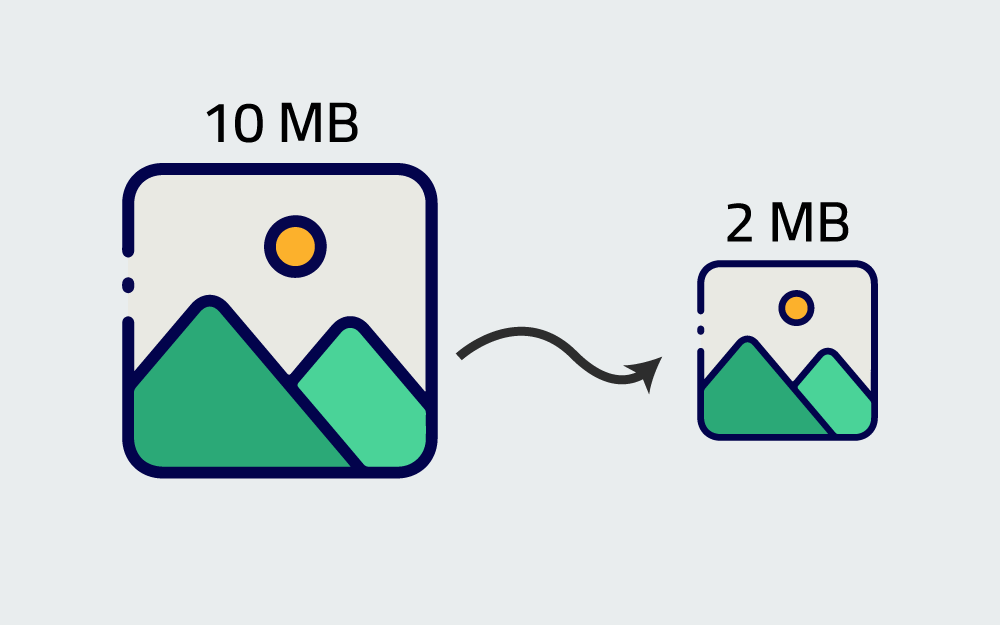 سنتعلم في هذا المقال كيفية ضغط الصور عبر الإنترنت وكيفية تحسين سرعة تحميل صفحات الويب. سنتناول العملية السهلة خطوةً بخطوة، إذ يمكنك باتباع هذه الخطوات ضغط الصور وتحقيق نتائج أفضل لموقعك الإلكتروني، وفي هذا الصدد يقول باسكوال ميلوني Pasquale Mellone كاتب هذا المقال: فحص سرعة تحميل صفحات موقعك الإلكتروني من خلال أداة GTmetrix الخطوة الأولى التي يجب عليك اتخاذها هي فحص سرعة تحميل صفحات موقعك الإلكتروني، ولأداء هذه المهمة، يمكنك استخدام أداة GTmetrix. كل ما عليك فعله هو إدخال رابط موقعك الإلكتروني URL في الحقل المخصص له والنقر فوق زر "Analyze". ستمنحك أداة GTmetrix نتيجة أداء إجمالية، بناءً على سرعة الموقع PageSpeed ومؤشر YSlow، كما ستمنحك معلومات كافية حول المجالات التي تحتاج إلى تحسين. يمكننا إجراء الاختبار على هذا الموقع، ليظهر أن الموقع بطيء بعض الشيء، إذ يحتاج 6 ثواني لتحميله، كما يمكنك رؤية المناطق التي يمكن تحسينها باللون الأحمر أو البرتقالي أو الأصفر. يُعَد ضغط الصور أحد المجالات العديدة التي يمكنك تحسينها في موقعك الإلكتروني، ولكنه عامل مهم لسرعة تحميل صفحات موقعك الإلكتروني. تشكل سرعة تحميل صفحات موقعك الإلكتروني أحد الجوانب المهمة في تحسين محركات البحث SEO وتجربة المستخدم UX. لتعزيز سرعة تحميل الصفحات، فإن تحسين الصور هو أفضل توصية من أداة GTmetrix. دعنا نتعمق أكثر قليلًا ونتحقق من الصور التي تحتاج إلى تحسين. وفقًا لأداة GTmetrix، يمكننا توفير 91.1 كيلوبايت من خلال تحسين هذه الصور، مما ينتج عنه تقليل حجمها بنسبة 15%. هذا رقم جيد ولكن ربما يمكننا أن نفعل ما هو أفضل من ذلك. دورة تطوير واجهات المستخدم ابدأ عملك الحر بتطوير واجهات المواقع والمتاجر الإلكترونية فور انتهائك من الدورة اشترك الآن تحليل ضغط صور موقعك الإلكتروني من خلال TinyPNG تُعَد TinyPNG إحدى الأدوات التي يمكن استخدامها لتحسين الصور، فهي تخبر المستخدمين عن الحجم الذي يمكن توفيره من تحسين صورهم، وذلك على غرار أداة GTmetrix. عند إدخال عنوان موقعك الإلكتروني، ستُظهر لك الأداة حجم الصور بعد تحسينها، وإجمالي الحجم الذي يمكن توفيره، وما يترتب على ذلك من زيادة سرعة تحميل الصفحات. فحسب الصورة السابقة من أداة TinyPNG، يمكن ضغط صور الموقع لتصبح بحجم 1.5 ميجابايت عوضًا عن 2.3 ميجابايت، مما يؤدي إلى توفير الحجم بنسبة 32%، وهو فرق كبير، والأهم من ذلك، تشير الأرقام من أداة TinyPNG أنه بمجرد ضغط الصور، ستزيد سرعة تحميل الصفحة بمقدار 1 ثانية. تبدو وكأنها عملية مفيدة، لذا دعونا نجرب عمليًا كيف يمكن تحسين صورة واحدة من خلال أداة TinyPNG، مع العلم أنه يمكن تحسين 20 صورة من خلال النسخة المجانية من الأداة. لإجراء هذه التجربة، يمكن اختيار إحدى صور الطعام، والتي يبلغ حجمها الأصلي 1500×1000 بمساحة تخزين تتراوح بين 197.2 إلى 202 كيلو بايت بناءً على الأداة المستخدمة. سنقوم الآن بتحميل الصورة على أداة ضغط الصور TinyPNG وسنحصل على توفير حجم بنسبة 28%، ليصبح الحجم الجديد للصورة الآن 114.4 كيلو بايت فقط. يبدو أنه تحسن جيد فعلًا، ولكن ماذا لو تمكنا من القيام بعمل أفضل من ذلك؟ هنا يأتي دور موقع ImageResizer.org الذي سنناقشه في الفقرة التالية. ضغط صور JPG عبر الإنترنت من خلال ImageResizer.org ImageResizer.org هي مجموعة أدوات مجانية يمكنك استخدامها لتغيير حجم صورة أو اقتصاص جزء منها أو تغيير أبعادها، إضافةً إلى ضغطها، وهي ما سنجربه الآن عمليًا، لذا دعونا نحمل صورة على أداة ضغط الصور ونرى ما الذي سيحدث. ما الذي حدث للتو؟ لقد تغير حجم الصورة من 197.2 إلى 58.1 كيلوبايت وخفضنا حجمها بنسبة 71%، يا له من أمر مذهل! إذا ساورتك بعض الشكوك حول جودة الصور المحسنة، فيمكنك المقارنة ما بين الصورتين أدناه: صورة الطعام المضغوطة بواسطة ImageResizer.org بحجم 58 كيلوبايت صورة الطعام المضغوطة بواسطة TinyPNG بحجم 144 كيلوبايت رائع! لقد وفرنا 139 كيلوبايت في صورة واحدة فقط، والآن كل ما علينا فعله هو تحميل الصور المتبقية من الصفحة الرئيسية (بحد أقصى 20 صورة) ثم استبدالها بصور ذات حجم أقل. الموضوع سهل، أليس كذلك؟ لكن ها هو الشيء الغريب. يمكنك تحميل الصور التي ضغطتها باستخدام ImageResizer.org على أداة TinyPNG مرةً أخرى، مما يساعدك على تحسين الصور أكثر. ضغط الصور على أداة TinyPNG مرة أخرى لقد خفضنا حجم صورة الطعام إلى 58 كيلوبايت في المرة الأخيرة، إذًا ما الذي سيحدث إذا حملناها الآن على أداة TinyPNG؟ دعنا نرى: لقد وفرنا 5% من حجم الصورة المحسّنة مسبقًا (على الرغم من أن TinyPNG ترى الملف أكبر قليلًا بحجم 59.5 كيلوبايت). قد تبدو لك الفوائد ضئيلةً، ولكن إذا كان لديك الكثير من الصور، فسيكون من المفيد إعادة تحسينها مرةً أخرى. الآن دعنا نتحقق مرةً أخرى من أداة GTmetrix ونرى ما الذي أنجزناه: ارتفعت درجة تحسين الصورة من (29)F إلى (61)D، والأهم من ذلك، انخفضت سرعة تحميل الصفحة إلى 4.3 ثانية. لقد تحسنت النتائج، ولكن ما يزال الأمر غير كاف، إذ تخبرنا أداة GTmetrix أنه ما يزال بإمكاننا توفير 47.5 كيلوبايت. ضغط الصور مرة أخرى باستخدام محسن الصور في GTmetrix سنتبع في هذه المرة نصيحة GTmetrix ونستبدل الصور التي وُضع عليها علامة بالصور التي توصي بها: بعد النقر على "See optimized version" والتي تعني عرض الإصدار المحسن، ستُفتح الصور المحسنة في علامة تبويب أخرى، سنحفظ بعد ذلك الصور على الجهاز واستبدالها بالصور المقابلة على الموقع الإلكتروني، إذ يمكن تكرار العملية حتى الانتهاء من جميع الصور التي أشارت إليها الأداة. دعونا نرى النتيجة الآن على GTmetrix: وكما هو واضح، لقد ارتفعت درجة تحسين الصورة من (61)D إلى (99)A. علاوةً على ذلك، لقد تحسنت النتيجة الإجمالية لسرعة تحميل الصفحة لتصل إلى (%80)B وتحولت إلى اللون الأخضر، فقد انخفضت الآن إلى 4 ثوانٍ فقط. لقد استطعنا زيادة سرعة تحميل الصفحة بمقدار ثانيتين عن طريق تحسين الصور، لذا نرجو أنك قد أحببت المقال واستفدت منه. ترجمة -وبتصرّف- للمقال Compress JPG Online and Increase Site Speed by 2 Seconds (Step-by-Step Case Study) لصاحبه Pasquale Mellone. اقرأ أيضًا أفضل ممارسات تحسين الصور لمحركات البحث في ووردبريس 10 أدوات وتطبيقات مجانية تسهل عليك تحسين الصور كل ما يجب أن تعرفه عن زيادة سرعة الصفحة لتحسين محركات البحث1 نقطة
 -
 تتطور علوم الحاسوب بطريقة سريعة ومتزايدة، ويركز الاختصاصيون اليوم على تقنيات التعلم الآلي والتعلم العميق التي تعتمد على برمجيات معينة مثل المكتبات المتطورة في لغة البرمجة بايثون. يسعى الطلاب والباحثون إلى تعلم هذه التقنيات وبناء المشاريع باستخدامها، وبالتالي فإنهم يحتاجون بيئةً برمجيةً متطورة ومواصفات متقدمة ليتمكن النظام من تحمّل عبء الذاكرة الكبيرة ومعالجة البيانات الضخمة. والمشكلة أنه من الصعب تأمين هذه المواصفات العالية في أجهزتهم. ولذلك أطلقت غوغل منصة Google Colab لمساعدة الطلاب والباحثين على التعلم والتغلب على العقبات. في هذا المقال، سنتحدث عن منصة جوجل كولاب Google Colab وأهم استخداماتها وميزاتها، ولماذا هي أداة مهمة للطلاب والمختصين بعلم البيانات. ما هو NoteBook؟ لغات البرمجة هي اللغات المستخدمة لتطوير البرامج والتطبيقات، وتُشكل الوسيط بين اللغة التي يفهمها الإنسان واللغة التي تفهمها الآلة. كل البرامج والتطبيقات التي تعمل على الحواسيب والهواتف المحمولة أُنشئت باستخدام إحدى لغات البرمجة، حيث يبني المطورون التطبيقات برمجيًا ليتمكن أي شخص من استخدامها. عندما يبرمج أحد المطورين نموذجًا لحل مشكلة معينة، سيكون عليه إرفاق النموذج بشرحٍ لطريقة عمله، ومن الصعب القيام بذلك من خلال التعليمات البرمجية فقط، لذلك سيضطر إلى إعداد عرض تقديمي منفصل. لتسهيل عمل المبرمجين صُمم برنامج دفتر الملاحظات NoteBook، الذي يتضمن سطورًا خاصةً بالتعليمات البرمجية، ومساحةً لكتابة النصوص والتعليقات وإضافة الصور والجداول والرسوم البيانية. وتساعد مستندات NoteBook على فهم الشيفرات البرمجية وطريقة عمل البرنامج. يعَد دفتر الملاحظات أو NoteBook مستندًا يمكن من خلاله كتابة التعليمات البرمجية مثل شيفرات لغة بايثون وكتابة النصوص وإضافة الصور، ويمكن تنفيذها وعرض النتائج. يُعد Google Colab نسخةً سحابيةً محسنةً من Jupyter Notebook المخصص لكتابة وتشغيل الشيفرات البرمجية ومستندات Notebook، وذلك من خلال بيئة برمجية متكاملة أو مستعرض ويب. يوفر Google Colab وصولًا مجانيًا إلى وحدات معالجة الرسومات GPU وTPU، والتي تستخدم لبناء نموذج التعلم الآلي أو التعلم العميق. ويُعد Google Colab خيارًا مثاليًا لملايين المستخدمين لأنه مجاني ولا يتطلب سوى امتلاك حساب غوغل، كما أنه لا يحتاج إلى سرعات اتصال عالية. ويأتي مع حزم مُثبتة مسبقًا وجاهزة للاستخدام، بالتالي لن يحتاج المستخدم إلى إعداد البيئة. دورة تطوير التطبيقات باستخدام لغة Python احترف تطوير التطبيقات مع أكاديمية حسوب والتحق بسوق العمل فور انتهائك من الدورة اشترك الآن كيفية استخدام Google Colab إذا كنت قد استخدمت منصة Jupyter Notebooks من قبل، فستلاحظ التشابه الكبير بينها وبين منصة Google Colab. تمكّنك منصة Google Colab من كتابة وتنفيذ التعليمات البرمجية المكتوبة بلغة بايثون من خلال متصفحك دون الحاجة إلى تثبيت أي محرر أو برنامج. ويمكن استخدام هذه المنصة بسهولة وربطها بحساب غوغل، وتوفر لك وصولًا مجانيًا إلى وحدات معالجة الرسومات GPU ووحدات المعالجة المركزية TPU. كانت تُستخدم منصة Google Colab في السابق كأداةٍ داخلية لتحليل بيانات غوغل. وأصبحت فيما بعد متاحةً للعامة ومُستخدمةً من قبل عدد كبير من الأشخاص. يستخدم الطلاب والباحثين منصة Google Colab لبناء المشاريع البرمجية التي تتضمن تقنيات التعلم الآلي أو التعلم العميق. وتؤمّن هذه المنصة الموارد اللازمة لتشغيل تجارب علوم البيانات وخاصةً لمن لا يمتلك وحدة معالجة رسومات متطورة في جهازه. تُعَد النسخة المجانية من Google Colab مناسبةً للطلاب وللمبتدئين في علم البيانات، ولكنها غير مناسبة للمشاريع الضخمة والتي تتطلب معالجة كميات كبيرة من البيانات والصور، لذلك أصدرت غوغل في أوائل عام 2020 النسخة المدفوعة Google Colab Pro، والتي تؤمّن نظام معالجة رسومات أكثر سرعةً وذاكرة وصول عشوائي إضافية. وقد قدّم Colab Pro حلًا للعديد من المشكلات التي تواجه مهندسي التعلم الآلي وعلماء البيانات. لا يزال Google Colab Pro حتى الآن (وقت كتابة المقال) غير متوافر في العديد من البلدان، ويقتصر على البلدان التالية: الولايات المتحدة وكندا واليابان والبرازيل وألمانيا وفرنسا والهند والمملكة المتحدة وتايلاند. ماذا يقدم لك Google Colab؟ يسمح Google Colab لملايين الأشخاص بالتعلم وتنفيذ المشاريع بلغة بايثون، واستخدام المكتبات المثبتة مسبقًا، ويقدم حلًا للكثير من التحديات التي تواجههم. من السهل البدء باستخدام Google Colab، ولن تحتاج إلى تثبيت أي أدوات أو برامج، كما أنه لا يتطلب جهاز حاسوب بمواصفات خارقة. وستحتاج فقط إلى متصفح وستظهر واجهة Google Colab بشكل مشابه لواجهة jupyter Notebook. يمكن استخدام وحدة معالجة الرسومات بنقرة واحدة، وتنفيذ الشيفرات البرمجية بسهولة؛ مما يجعله بيئةً مثاليةً لتنفيذ مشاريع التعلم الآلي والتعلم العميق وتحليل البيانات الضخمة. يدعم كولاب لغة البرمجة بايثون، ويسمح لك بتشغيل التعليمات البرمجية في كتل، ويمكنك عرض النتائج والمخرجات الرسومية بسهولة، ولكن تقتصر مدة الجلسة الواحدة على 12 ساعة من الاستخدام المتواصل، وبعد انتهاء الوقت ستنتهي الجلسة. تُحفظ مستندات Google Colab التي تُنشئها على منصة غوغل درايف، بالتالي سيكون من السهل مشاركتها مع عدة أشخاص، ويمكنهم جميعًا العمل على نفس الدفتر في نفس الوقت دون أية مشاكل. توفّر غوغل استخدام وحدة معالجة الرسومات NVIDIA Tesla K80 المجانية. وإذا قمت بوصل Colab بـ Google Drive، ستحصل على 15 غيغابايت من مساحة القرص لتخزين مجموعات البيانات. من سلبيات Google Colab صعوبة اكتشاف الأخطاء في التعليمات البرمجية قبل تشغيلها، ولكن لا تزال هي المنصة الأفضل للاستخدام بفضل الميزات العديدة الموجودة. أما فيما يلي، فسنذكر أهم الميزات المتوفرة في هذه المنصة: محرر لكتابة التعليمات البرمجية باستخدام لغة البرمجة بايثون. إنشاء ومشاركة مستندات Notebook. خدمة سحابية مجانية مع GPU وTPU. حفظ واستيراد المستندات من وإلى خدمة غوغل للتخزين السحابي Google Drive. إمكانية توثيق الشيفرات البرمجية وشرحها وتوضيحها. استيراد قواعد البيانات من مصادر خارجية مثل Kaggle. استيراد مستندات Notebook من GITS. تتواجد العديد من مكتبات علوم البيانات والتعلم الآلي ُمثبتة مسبقًا على منصة كولاب مثل مكتبة Pandas وNumPy وTensorflow وKeras وOpenCV. الفرق بين Jupyter وGoogle Colab؟ من بين أبرز الفروقات بين كل من Jupyter وGoogle Colab، نذكر الآتي: يعمل Jupyter على جهاز حاسوب محلي، أما كولاب فيعمل على خادم غوغل. عند استخدام Jupyter تُحفظ الملفات على القرص الثابت على جهاز الحاسوب، بالمقابل تخزّن الملفات في حساب غوغل درايف عند استخدام غولاب. يستهلك Jupyter ذاكرة الوصول العشوائي RAM ووحدة المعالجة المركزية وأقراص التخزين المثبتة على حاسوبك الشخصي؛ أما Google Colab، فيعتمد على التخزين السحابي، ويمنحك وصولًا إلى ذاكرة وصول عشوائي أعلى، و70 وحدة تخزين على القرص، وقدرة على استخدام وحدة معالجة الرسومات المجانية GPU. يعتمد تشغيل Jupyter على حد ذاكرة النظام على جهازك، أما Google Colab، فيحدد وقت التشغيل بمقدار 12/24 عند استخدام النسخة المجانية، ويمكن أن تحدث انقطاعات أثناء الجلسات. عند استخدام Google Colab لن تضطر إلى تثبيت أي مكتبة لأن معظم المكتبات مثبتة مسبقًا، بينما عند استخدام Jupyter، يجب عليك تثبيت جميع المكتبات المطلوبة حسب حاجتك. يُفضل استخدام Jupyter إذا كان عملك سريًا ويتطلب الخصوصية. وبالمقابل، يُعد Google Colab الخيار الأفضل إذا كان مشروعك يتطلب قدرات تخزين عالية ولا يمكنك شراء جهاز بالمواصفات المطلوبة. ما هو GPU ولماذا نحتاجه للذكاء الاصطناعي؟ صُممت وحدات معالجة الرسومات لتدريب نماذج الذكاء الاصطناعي والتعلم العميق. تضم هذه الوحدات عددًا كبيرًا من النوى التي تسمح بتنفيذ العديد من العمليات المتوازية. البرامج التي تستخدم تقنيات التعلم العميق تحتاج إلى التعامل مع كميات هائلة من البيانات، وتوفر وحدات GPU عرض نطاق ترددي مناسب. تتطلب معالجة البيانات الضخمة استخدام أجهزة متطورة وسريعة. وتكمن التحديات التي ترافق هذا النوع من البيانات في تخزينها ومعالجتها ومشاركتها ونقلها. ولأن البيانات الضخمة حجر الأساس للذكاء الاصطناعي، فإن التعامل معها يشكّل عائقًا للطلاب والباحثين، نتيجة صعوبة توافر الأجهزة ذات المواصفات العالية. الميزة الأساسية التي تقدّمها منصة غوغل كولاب هي توفير وحدات معالجة الرسومات GPU وTPU المجانية، والتي تمكّن المستخدمين من تدريب نماذج التعلم العميق المعقدة مع مجموعات البيانات الضخمة، وقد تستغرق هذه العملية عدة ساعات على الحواسيب العادية. وبالمقابل، هي تستغرق بضعة دقائق باستخدام وحدات معالجة الرسومات المتطورة. يفضل الباحثون استخدام وحدة معالجة الرسومات المدمجة في غوغل كولاب بسبب القوة السحابية المطلقة وسرعة التنفيذ التي تتمتع بها. دورة الذكاء الاصطناعي احترف برمجة الذكاء الاصطناعي AI وتحليل البيانات وتعلم كافة المعلومات التي تحتاجها لبناء نماذج ذكاء اصطناعي متخصصة. اشترك الآن خاتمة أدى التطور في العلم والاقتصاد وتكنولوجيا المعلومات إلى زيادة كمية البيانات الرقمية وأصبح من الصعب التعامل معها بالتقنيات العادية. وازدادت الحاجة إلى وجود أدوات تسمح لنا بتحليل البيانات لاستخدامها في الذكاء الاصطناعي وتطوير تطبيقات التعلم الآلي. إذا كنت ترغب بالدخول إلى عالم البيانات والذكاء الاصطناعي، يجب أن تكون على اطلاع ومعرفة بأهم الأدوات المتوافرة مثل غوغل كولاب، الذي يمنحك فرصةً مثاليةً للتعلم واكتساب الخبرات. اقرأ أيضًا دليل استخدام Google Colab كيفية التعامل مع البيانات في Google Colab1 نقطة
 -
 يعد برنامج مايكروسوفت وورد Microsoft Word أشهر وأهم معالج نصوص على الإطلاق، فمن خلاله يستطيع أي شخص ذو معرفة بسيطة بالحاسوب تحرير النصوص وتعديلها بسهولة تامة، شريطة أن يعرف المبادئ العامة والأساسيات للتعامل مع هذا البرنامج؛ الذي يأتي ضمن حزمة مايكروسوفت أوفيس Microsoft Office، التي تتضمن تطبيقات أخرى لا تقل أهمية عن هذا البرنامج، مثل إكسل Excel، وبور بوينت PowerPoint وغيرها. ومن أجل تعلم الوورد، تابع هذا المقال الذي يشرح أساسياته. أهمية مايكروسوفت وورد Microsoft Word تكمن أهمية برنامج الوورد في أنه أحد أكثر البرامج شعبية في العالم منذ سنوات طويلة جدًا، فهو يدعم غالبية لغات العالم المكتوبة، وبما يحتويه البرنامج من خصائص ومميزات خاصة بتحرير النصوص، يمكن للجميع طلابًا ومعلمين وموظفين وأصحاب الأعمال الحرة الاستفادة منه في تحرير نصوصهم الخاصة. من خلاله تُحرر الكتب والتقارير والأبحاث والمنشورات والإمتحانات والجداول والمعادلات الرياضية والإعلانات، فضلاً عن السير الذاتية والعقود ومختلف المخططات التي بها نصوص. كما يدعم البرنامج الوسائط المتعددة من خلال إضافة الصور والرسوم والفيديوهات. ويتميز البرنامج أيضًا بخصائص التدقيق اللغوي لكافة اللغات، ودمج القواميس التي تسهل من عملية الترجمة وإيضاح المفردات والمفاهيم المختلفة. التعرف على واجهة البرنامج وأدواته من أجل تعلم الوورد يتميز برنامج الوورد بواجهة ممتلئة بالأدوات لكنها سهلة الاستخدام، بعد تحميل البرنامج على الحاسوب وإعداده من خلال حزمة مايكروسوفت أوفيس Microsoft Office نفتح برنامج مايكروسوفت وورد Microsoft Word لتظهر لنا صفحة البدء، وبها العديد من الأيقونات، نختار أولاً أيقونة مستند جديد فارغ. ثم تُفتح أمامنا صفحة وورد فارغة بها واجهة تحتوي على الكثير من القوائم والأدوات وهي: قائمة ملف في مايكروسوفت وورد Microsoft Word عن طريق هذه القائمة نستطيع فتح مستند جديد أو مستند قديم موجود على الحاسوب، كما نستطيع حفظ المستند الحالي بالصيغة التي نرغب بها، وطباعة المستند الحالي، إضافة إلى مشاركة المستند مع الآخرين عبر الإنترنت، أو تصديره، أو إغلاقه. قائمة الشريط الرئيسي وهي القائمة التي من خلالها نُحرر النصوص ونُعدلها، وتشمل على الكثير من الأدوات المميزة التي تؤدي أدوارًا مهمة في تحرير النص وتعديله، وتعد هذه القائمة هي مركز عمليات برنامج الوورد، فعن طريقها تُجرى أهم خطوات تحرير النص و تعديله. ونبدأ أولاً من اختيار نوع الخط وحجمه، ويوجد عدة طرق لفعل ذلك، فإما عن طريق القائمة المُنسدلة، والتي تمكننا من تحديد نوع الخط وحجمه، أو عن طريق أيقونة التكبير والتصغير، التي تكبّر حجم الخط أو تصغّره بمقدار درجتين في كل مرة نضغط عليها فقط. وهناك طريقة أخرى لتصغير وتكبير حجم الخط عن طريق اختصارات لوحة المفاتيح وهي [+CTRL للتكبير و ]+CTRL للتصغير بمقدار درجة في كل مرة نستخدمها. أما فيما يتعلق بتنسيق الفقرات أو الجمل داخل الفقرة، فيوجد الكثير من الأدوات والمهام، على سبيل المثال تستطيع جعل النص عريضًا، أو وضع خط تحته أو في الوسط، أو جعله نصًا مائلًا. كما يمكن أيضًا كتابة نص علوي أو سفلي كما في المعادلات الرياضية، فضلاً عن تلوين الكلمات أو الحروف أو كامل الفقرة أو الجملة باللون المفضل. ومن خلال قائمة المحاذاة نستطيع محاذاة النص من اليمين إلى اليسار، أو العكس، ونستطيع محاذاة النص في الوسط إذا كنا بصدد كتابة عنوان على سبيل المثال، كما يمكننا تسوية نهايات الأسطر بتوزيع النص بالتساوي بين الهوامش عن طريق الضبط. أما إذا كنا بصدد إنشاء قوائم ذات تعداد نقطي، أو قوائم مرقمة، أو قوائم متعددة المستويات، فيمكننا ذلك باستخدام أداة التعداد النقطي؛ والتي من خلالها نستطيع أيضًا تغيير شكل الرمز النقطي، ومن أداة الترقيم نستطيع إنشاء قائمة رقمية سواء بالأرقام أو الحروف. ونستطيع إنقاص المسافة البادئة أو زيادتها باستخدام أداتها المخصصة لذلك. أما إذا أردنا تغيير اتجاه النص لقراءته من اليمين إلى اليسار، أو العكس نستخدم أداة تغيير اتجاه النص. ولتحديد المسافة بين السطور، أو بين الفقرات فنستخدم الأداة التالية. أما في حالة الرغبة في تظليل أي كلمة أو جملة أو فقرة باللون المفضل، نستخدم أداة التظليل بعد أن نحدد اللون المرغوب في استخدامه. ولترتيب قائمة مكونة من مجموعة عناصر تقع تحت بعضها ترتيبًا أبجديًا، أو رقميًا نستخدم أداة الترتيب. وإذا أردنا نسخ تنسيق جملة أو سطر أو فقرة، لجملة أخرى أو سطر آخر أو فقرة أخرى، فإننا نستخدم أداة نسخ التنسيق؛ والتي تأتي على شكل فرشاة. فيما يتيح لنا برنامج وورد البحث عن كلمة أو جملة داخل المستند، عن طريق استخدام أداة البحث. ونكتب بداخلها الكلمة المراد البحث عنها، وستظهر النتائج في كامل المستند مظللة باللون الأصفر. أما إذا أردنا استبدال كلمة مكان كلمة أو حرف مكان حرف أو مسافة قصيرة بدلاً من أخرى طويلة، فإننا نستخدم أداة البحث والاستبدال. ولتنفيذ مهام النسخ والقص واللصق داخل النص، كل ما علينا تحديد الكلمة أو الجملة أو الفقرة، ثم استخدام أداة النسخ أو القص، ثم الذهاب إلى المكان المراد اللصق فيه، واستخدام أداة اللصق. قائمة إدراج في مايكروسوفت وورد Microsoft Word من قائمة إدراج نستطيع إدراج جداول وصور وأشكال جاهزة مثل الدوائر والمستطيلات والمربعات والأسهم المختلفة، وأيقونات مختلفة، ونماذج ثلاثية الأبعاد ومخططات ومربع نص ولقطات شاشة ومقاطع فيديو وارتباط تشعبي لرابط صفحة على الإنترنت، وإشارة مرجعية للانتقال لمكان محدد في المستند مباشرة، وفاصل الصفحات. كما يمكننا ادراج تعليق جانبي على النص، فضلاً عن ترقيم الصفحات وتذييل المستند والتاريخ والوقت والمعادلات والرموز المختلفة. قائمة رسم في مايكروسوفت وورد Microsoft Word من قائمة رسم يمكننا عمل لوحة رسم لبدء الرسم فيها عن طريق استخدام أدوات الأقلام مع تحديد لون الخط وحجمه قبل البدء في الرسم على اللوحة. قائمة تصميم في مايكروسوفت وورد Microsoft Word من قائمة تصميم نستطيع تحديد نسق المستند، ووضع العلامة المائية له، وتحديد لون الصفحة إذا أردنا تلوينها وحدود الصفحة وغيرها. قائمة تخطيط في مايكروسوفت وورد Microsoft Word من هذه القائمة نُحدد هوامش المستند وحجمها، واتجاه المستند سواء كان أفقيًا أو رأسيًا كالمعتاد، كما نحدد منها حجم المستند، والمسافة البادئة. ومن نفس القائمة نستطيع أيضًا عمل أكثر من عمود بالمستند بحيث يظهر المستند بأعمدة كما في صفحات الجرائد والمجلات المطبوعة. قائمة مراجع في مايكروسوفت وورد Microsoft Word هي متخصصة في تحرير وتعديل عدد من المهام المرجعية بالمستند وهي تنقسم إلى ستة مواضع: جدول المحتويات الحواشي السفلية: وهي التي من خلالها ندرج حاشية سفلية، وتعليق ختامي. البحث: ومن خلالها نستطيع البحث عبر شبكة الإنترنت دون الاضطرار إلى مغادرة الوورد وفتح متصفح الويب. المراجع والاقتباسات: ومنها ندرج تنسيقات وأنماط الاقتباسات والمراجع. تسميات توضيحية: ومنها ندرج تسميات توضيحية، للصور مثلاً أو إدراج جدول رسوم توضيحية. فهرس: ومن خلاله ندرج فهرس للكلمات الأساسية في المستند، وأرقام الصفحات التي تظهر فيها. جدول المصادر: ومن خلالها نستطيع إدراج جدول بالمصادر المذكورة في المستند. قائمة مراسلات في مايكروسوفت وورد Microsoft Word وهي قائمة مختصة بعمليات الارسال للمستند عبر برنامج Microsoft Outlook، ومن خلالها نستطيع الإرسال ودمج المراسلات وتحديد المستلمين. قائمة مراجعة في مايكروسوفت وورد Microsoft Word وهذه القائمة غالبًا ما تُستخدم أدواتها عند انتهاء تحرير المستند أو عند الاقتراب من النهاية، فمن خلالها نستطيع أن نعرف عدد كلمات المستند أو الحروف، ونستطيع عمل تدقيق إملائي ونحوي للمستند. ومن خلالها أيضًا نتمكن من ترجمة أي كلمة أو جملة أو فقرة في المستند من اللغة المكتوبة بها إلى أي لغة أخرى نريدها. كما يمكن من خلالها قراءة النص المكتوب بصوتٍ عالٍ، وتقييد التحرير على النص من قبل الآخرين، وكذلك إخفاء الحبر بالكامل في المستند بحيث يظهر المستند فارغًا. قائمة عرض في مايكروسوفت وورد Microsoft Word ومن خلال هذه القائمة نستطيع جعل قراءة المستند صفحة واحدة، أو أكثر من صفحة من خلال التكبير والتصغير، كما نستطيع من خلالها إذا كنا نتعامل مع أكثر من مستند أن نعرضها جنبًا إلى جنب. كما نستطيع من خلال هذه القائمة أيضًا عرض صفحات المستند بالكامل من خلال تمريرها من اليمين إلى اليسار أو العكس، وذلك باستخدام أداة عمودان متجاوران. ومن أيقونة خصائص نستطيع التعرف على خصائص المستند من حيث الحجم وعدد الصفحات والكلمات ووقت التحرير الكلي والعنوان وتاريخ التعديل والانشاء. ومنها أيضًا نفعل وضع القراءة وتخطيط الطباعة وتخطيط الويب. قائمة تعليمات في مايكروسوفت وورد Microsoft Word ومن خلالها نستطيع التعرف على كل المهام التي تقوم بها كل الأدوات داخل البرنامج؛ حيث تتيح القائمة نافذة بحث داخل التعليمات، وبكتابة أسم المهمة المراد التعرف عليها تظهر الإجابة مباشرة، وهي التعريف بالمهمة والأداة المستخدمة لتنفيذها. بعض الاختصارات المفيدة لتعلم الوورد أثناء استخدام برنامج مايكروسوفت وورد Microsoft Word هي مجموعة من اختصارات لوحة المفاتيح المفيدة التي تجعل العمل على برنامج مايكروسوفت وورد أكثر سهولة وسلاسة وسرعة ومن أشهرها: table { width: 100%; } thead { vertical-align: middle; text-align: center; } td, th { border: 1px solid #dddddd; text-align: right; padding: 8px; text-align: inherit; } tr:nth-child(even) { background-color: #dddddd; } الاختصار الوظيفة Ctrl+N إنشاء مستند جديد Ctrl+S حفظ المستند الحالي Ctrl+W إغلاق المستند الحالي Ctrl+X قص Ctrl+C نسخ Ctrl+V لصق Ctrl+A تحديد كامل محتوى المستند Ctrl+B خط عريض Ctrl+I خط مائل Ctrl+J ضبط النص Ctrl+{ تصغير حجم الخط بمقدار درجة Ctrl+} تكبير حجم الخط بمقدار درجة Ctrl+R محاذاة النص إلى اليمين Ctrl+L محاذاة النص إلى اليسار Ctrl+Z التراجع عن الخطوة الأخيرة Home للانتقال إلى أول السطر End للإنتقال إلى آخر السطر Ctrl+Home للإنتقال إلى أول المستند Ctrl+End للإنتقال إلى آخر المستند تعلم الوورد بالتفصيل كانت هذه مجرد مقدمة إلى هذا البرنامج الكبير والمهم، ويمكنك تعلم المزيد عن هذا البرنامج وتفاصيل كيفية استخدامه والاستفادة منه عبر قراءة المقالات التالية: @media screen and (min-width: 650px) { .response_image { width: 33%; display: inline-block; vertical-align: top; margin-top: 0px; } .response_descrip { width: 64%; display: inline-block; margin-right: 10px; vertical-align: top; margin-top: 0px; } } 1. إنشاء الفهارس وتخصيصها في Microsoft Word يمكنك إنشاء الفهارس يدويا بإدراج جدول، ثم إدخال العناوين وأرقام الصفحات. لكن هذه الطريقة مطولة وتتطلب منك تحديث الجدول يدويا أيضًا كلما أجريت تغييرا على المستند. في هذا الدرس سنتعلم كيفية إنشاء فهارس تلقائية يمكن تحديثها بسهولة عند إجراء تعديلات على المستند، كما سنتعلم كيفية تخصيص هذه الفهارس وتنسيقها بعدة طرق. 2. كيفية إعداد هوامش مخصصة في Microsoft Word الهوامش Margins هي المساحات البيضاء بين المحتوى الرئيسي للصفحة وحافة الصفحة وهي التي تحدد أين يبدأ السطر وأين ينتهي. توجد عدة خيارات لهوامش الصفحة في Microsoft Word يمكنك الاختيار من بينها. وعند اختيارك لنوع الهامش الذي تريده، ستتغير الهوامش في المستند بأكمله إلى النوع الذي اخترته. 3. إضافة العلامات المائية Watermark في Microsoft Word العلامات المائية هي عبارة عن نصوص أو صور توضع في خلفية المستند. تستخدم العلامة المائية لأغراض مختلفة، مثل حالة المستند كـ "مسودة"، "عاجل"، إلخ، تخصيص المستند كإضافة شعار الشركة أو العلامة التجارية، لأغراض قانونية أو أمنية، أو كعناصر لغرض تزيين المستند فحسب. وتتكرر العلامة المائية في جميع صفحات المستند. 4. كيفية تعقب التغييرات في مستندات Microsoft Word يُستفاد من خاصية تعقب التغييرات Track Changes عندما تتم مشاركة المستند مع أكثر من شخص لمراجعته وتعديله. يمكن للشخص المستلم الذي يقوم بمراجعة الملف أن يقوم بأي تغيير على المستند، كالحذف، التنسيق، إدراج صور أو نصوص، إلخ. لكن هذه التغييرات لا تكون ثابتة، إذ يستطيع الشخص الذي قام بإرسال المستند الأصلي بقبول هذه التغييرات أو رفضها. 5. إنشاء الملصقات Labels وطباعتها في Microsoft Word يُسهل وورد إنشاء أنواع عديدة من الملصقات وطباعتها بشكل مفرد أو مجاميع. يمكنك مثلا إنشاء ملصقات التسعير، الملصقات البريدية، ملصقات أقراص CD/DVD أو غيرها. وباستخدام القوالب الجاهزة template ستصبح هذه العملية أسهل بكثير وتختصر الكثير من الوقت. 6. كيفية إنشاء سيرة ذاتية باستخدام Microsoft Word يُسهل وورد إنشاء أنواع عديدة من الملصقات وطباعتها بشكل مفرد أو مجاميع. يمكنك مثلا إنشاء ملصقات التسعير، الملصقات البريدية، ملصقات أقراص CD/DVD أو غيرها. وباستخدام القوالب الجاهزة template ستصبح هذه العملية أسهل بكثير وتختصر الكثير من الوقت. 7. كيفية إضافة فهارس متعددة في نفس المستند على Microsoft Word في هذا الدرس سنتعرف على كيفية إنشاء عدد من الفهارس في مستند واحد. وهذا الأمر مفيد في المستندات التي تحتوي على أقسام متعددة، وكل قسم يحتوي على عدد من الأقسام الفرعية كالكتب التي تحتوي على عدد من الفصول. 8. إنشاء SmartArt وتخصيصه في Microsoft Word SmartArt هي أداة لإنشاء عناصر جرافيكية (مخططات) لإيصال المعلومات في المستند بصورة بصرية بدلا من استخدام النصوص مما يجعلها أكثر تنظيما، أكثر قابلية للفهم، وأكثر جاذبية. 9. 3 أدوات لتوفير الوقت عند العمل على مستندات Microsoft Word الكبيرة يُوفر ميكروسوفت وورد مجموعة متقدمة من الخصائص التي تسهّل عملك على المستندات الكبيرة وتساعدك في توفير الكثير من الوقت. سنشرح في هذا الدرس كيفية استخدام ثلاث من هذه الخصائص، وهي الإشارات المرجعية Bookmarks، التسميات التوضيحية Captions والإسناد الترافقي Cross-reference. 10. أساسيات استخدام الأنماط (Styles) وتخصيصها في Microsoft Word في هذا الدرس سنتعلّم كيفية تطبيق الأنماط السريعة التي يوفّرها وورد بشكل افتراضي، وكذلك كيفية إنشاء أنماط جديدة إن لم نكن نرغب في استخدام الأنماط الجاهزة. 11. كيفية استخدام خاصيتي النص التلقائي (AutoText) والتصحيح التلقائي (AutoCorrect) في Microsoft Word بالرغم من أنّ خاصيتي AutoText و AutoCorrect غير مرتبطتين وذات وظائف مختلفة تماما، إلّا أننا سنقوم بشرحها معا في هذا الدرس لأنّ كلتيهما لها فائدة في توفير الوقت عند العمل على مستندات وورد. 12. كيفية إنشاء الجداول في Microsoft Word الجداول هي عبارة عن شبكة من الصفوف والأعمدة التي تُستخدم لتمثيل بيانات نصية أو رقمية، وهي من العناصر الشائعة لتنظيم البيانات وتنسيقها في المستندات. تُتاح في ميكروسوفت وود إمكانية إنشاء جداول فارغة، أو تحويل النصوص إلى جداول. وكذلك إمكانية تطبيق مختلف الأنماط والتنسيقات على الجدول. كل ذلك بخطوات سهلة جدا. 13. الجداول في Microsoft Word: تخطيط وتنسيق الجداول في هذا الدرس سنتعلّم كيفية تخصيص الجداول أكثر بتعديل تخطيطاتها وتنسيقاتها. 14. الجداول في Microsoft Word: فرز البيانات في الجدول سنتعلّم في هذا الدرس كيفية فرز البيانات حسب معيار واحد أو معايير متعددة، وكذلك كيفية فرز قوائم النصوص. 15. كيفية استخدام مربعات النص Text Boxes في Microsoft Word يوفّر ميكروسوفت وورد مجموعة نماذج منسّقة مسبقًا من مربعات النص يمكن إدراجها بسهولة، ويمكن كذلك إنشاء مربعات النص وتنسيقها حسب الرغبة. 16. كل ما تريد معرفته عن الفقرات وتنسيقها في Microsoft Word: الجزء الأول تشكّل الفقرات جزءًا أساسيًا من جميع مستندات وورد، ومن الضروري أن يعرف كل مستخدم كيفية تنسيق هذه الفقرات ومحاذاتها للحصول على مستندات متسقة وذات مظهر مرتب. سنتعلم في هذا الجزء، والأجزاء القادمة، كيفية تنسيق الفقرات باستخدام العديد من الخصائص مثل المحاذاة، المسافات البادئة، التباعد، التقنين، وغيرها. 17. كيفية إضافة وتنسيق الحواشي السفلية (Footnotes) على Microsoft Word سنتعلم في هذا الدرس كيفية إضافة الحواشي السفلية، كيفية تنسيقها وتغيير ترقيمها، بالإضافة إلى كيفية تحويلها إلى تعليقات ختامية. 18. كل ما تريد معرفته عن الفقرات وتنسيقها في Microsoft Word: الجزء الثاني يشرح الدرس علامات الجدولة والأعمدة. 19. كيفية إنشاء الهوامش المعكوسة Mirror Margins في Microsoft Word في هذا الدرس سنتعمّق أكثر في إعدادات الهوامش لإنشاء هوامش معكوسة. 20. كيفية استخدام خاصية البحث والاستبدال في Microsoft Word بفاعلية سنغطّي في هذا الدرس كيفية العثور على نصوص محددة واستبدالها، بالإضافة إلى كيفية العثور على نصوص تحقق معايير محددة واستبدالها بنصوص تحقق معايير محددة ومختلفة أيضًا. 21. كيفية تنسيق قوائم النصوص في Microsoft Word سنتعلم في هذا الدرس كيفية تنسيق القوائم النصية بهيئة تعداد نقطي ورقمي، بالإضافة إلى كيفية تعديل أنماطها وتخصيصها. 22. الصور في وورد: إدراج الصور، اقتطاعها، والتحكّم في أحجامها سنتعلّم في هذا الدرس كل ما يتعلّق باستخدام الصور في ميكروسوفت وورد من الإدراج، إلى تطبيق مختلف أوامر التنسيق عليها كإعادة التحجيم، الاقتطاع، تعديل الأنماط، وغيرها. 23. الصور في وورد: تنسيق الصور ومحاذاتها سنغطّي في هذا الدرس كيفية استخدام الأوامر والخيارات الأخرى في تبويب تنسيق Format السياقي لنتحكّم في أنماط الصور وتغيير موضعها ومحاذاتها مع النص ومع الورقة نفسها. 24. تعلم كيفية حماية مستندات Microsoft Word الخاصة في هذا الدرس سنغطي كيفية حماية المستندات بجعلها للقراءة فقط، تقييد عمليات التحرير والتنسيق من قبل الآخرين، تشفير المستند بكلمة مرور، وحذف البيانات الوصفية metadata في المستند. 25. كيفية إنشاء نماذج (Forms) قابلة للتعبئة باستخدام Microsoft Word سنستعرض في هذا الدرس كيفية إنشاء النماذج من مستند فارغ وتخصيصها، بالإضافة إلى كيفية استخدام القوالب الجاهزة. خاتمة يعد برنامج مايكروسوفت وورد Microsoft Word من أهم الأساسيات التي يجب على أي مستخدم حاسوب أن يتعلمه ويتقنه، ومن خلال هذا المقال استعرضنا ماهية هذا البرنامج وأهمية تعلم الوورد، إضافة إلى الاطلاع على واجهة البرنامج وشرح لأهم الأدوات المستخدمة والقوائم.1 نقطة
 -
 إن أهم ما يميز أنظمة التشغيل من ناحية سهولة الاستخدام (وخاصةً للمبتدئين والمستخدمين العاديين)، هي طريقة إدارة النظام للمجلدات والملفات مثل طريقة عرضها وإنشائها والتحكم بموقعها وخصائصها وطريقة الوصول إليها. لهذا تُعد اﻷنظمة التي تُقدّم واجهة رسومية GUI مثل أوبونتو وويندوز وماك أكثرها انتشارًا واستخدامًا؛ وإن كانت هناك اختلافات بينها، وميزات إيجابية وسلبية تتفاوت بين نظام وآخر. نقدم في مقالنا هذا اﻷفكار اﻷساسية المتعلقة بنظام إدارة المجلدات والملفات في أوبونتو، وذلك لكي تتمكن من التعامل بحرية مع الملفات التي تُنشئها وتنظيمها بالطريقة التي تراها مناسبة؛ كما سنلقي نظرةً على وسائط التخزين الداخلية والخارجية، وفكرة تثبيتها Mounting وإزالتها. ستكون قادرًا في نهاية هذا المقال على استثمار حاسوبك بطريقة مريحة ومثمرة، ومتمكنًا من تنظيم ملفاتك والعمل معها بكل ثقة. النافذة الرئيسية "منزل" وفكرة المجلد الجذري تُبنى هيكلية تنظيم المجلدات والملفات في أوبونتو على فكرة وجود مجلد جذري root folder تتفرع عنه بقية المجلدات. يُعرف هذا المجلد باسم "home/"، ولايوجد ضمنه سوى مجلد وحيد يحمل اسم مستخدم الجهاز، كما يُعرف باسم "المنزل". لا يمكن أن تضع في المجلد الجذري أي مجلدات أخرى أو أية ملفات؛ وبالتالي سيبدأ مجال عملك من "المنزل" وما داخله. ولكي ننتقل مباشرةً إلى النافذة الرئيسية "منزل"، يمكنك النقر نقرةً مزدوجةً على المجلد الذي يحمل اسم المستخدم ضمن نافذة سطح المكتب، أو النقر على تطبيق "الملفات" من شريط التطبيقات. أقسام النافذة "منزل" كمثال عن نوافذ واجهة جنوم الرسومية توضح لقطة الشاشة التالية النافذة الرئيسية "منزل"، واﻷقسام التي تتألف منها عمومًا: تتكون النافذة من: الشريط الجانبي: يقع على يمين النافذة في النسخة العربية ويضم اختصارات للوصول إلى المجلدات اﻷساسية إين ما كنت، باﻹضافة إلى اختصارات للوصول إلى سواقات الأقراص المدمجة وأجهزة التخزين الخارجية وأماكن أخرى كالمجلدات المشتركة على الشبكات. فضاءالعمل: وهي المساحة البيضاء التي تشغل معظم مساحة النافذة، وتُعرض فيها المجلدات والملفات الموجودة في المجلد الحالي. يمكنك العمل مع المجلدات الموجودة ضمن هذه النافذة من نسخ ولصق وتغيير تسمية وغيرها؛ وبالنقر على فضاء العمل نقرةً واحدةً بالزر اليميني، ستظهر لك قائمة مختصرة تتيح بعض خيارات التعامل مع المجلدات. شريط اﻷدوات: شريط أسود يقع أعلى النافذة ويضم مجموعةً من اﻷزرار التي تؤدي وظائف متنوعة. تصنف أزرار شريط الأدوات ضمن مجموعات هي: أزرار التنقل: وتضم زري "أمام" و"خلف" للانتقال إلى الملجد اﻷعلى أو اﻷدنى مستوىً من المجلد الحالي، وإلى جوارها موقع المجلد الحالي بالنسبة لمجلد "المنزل". أزرار التحكم الرئيسية بالنافذة: تقع على يمين شريط المهام وتضم على التسلسل من أقصى اليسار إلى اليمين أزرار اﻹغلاق، وتكبير أو تصغير النافذة وإخفاء النافذة. أزرار تنظيم فضاء العمل: قد يختلف عدد هذه اﻷزرار من نافذة إلى أخرى باختلاف التطبيق الذي يفتحها، لكنها تضم افتراضيًا اﻷزرار التالية مرتبة من اليسار إلى اليمين: زر البحث: بالنقر عليه، يظهر إلى يساره مربع حوار لكتابة ما تريد البحث عنه في هذا المجلد. زر تغيير المنظور: بالنقر عليه، يتبدّل تنظيم اﻷيقونات في فضاء العمل بين عرض القائمة والعرض الحر. زر خيارات المنظور: بالنقر عليه، تظهر قائمة تتيح لك مجموعة إضافية من الخيارات تتعلق بحجم اﻷيقونات المعروضة وطريقة ترتيبها وعمليات التراجع أو إعادة فعل سابق. زر القائمة: يعرض هذا الزر مجموعةً من الخيارات الهامة للعمل ضمن المجلد نستعرضها تاليًا بالتفصيل: أيقونات فتح النوافذ والمجلدات: تقع أعلى القائمة وهي بالترتيب: فتح نافذة جديدة، وفتح نافذة فرعية أخرى ضمن النافذة الواحدة، وإضافة مجلد جديد. أيقونات التحرير: وهي على الترتيب من اليسار إلى اليمين: قص ونسخ ولصق. اختيار الكل: لاختيار جميع محتويات المجلد. أظهر الملفات المخفية: ﻹظهار أية ملفات جرى إخفاؤها ضمن المجلد. أظهر الشريط الجانبي show sidebar: ﻹخفاء وإظهار الشريط الجانبي للنافذة. التفضيلات: تظهر عند النقر على هذا الخيار نافذة التفضيلات التي تضم أدوات تتحكم في طريقة عرض وفتح الملفات والبحث عنها وغيرها. اختصارات لوحة المفاتيح: وتعرض لك نافذةً تضم معظم اختصارات لوحة المفاتيح التي تحتاجها ﻷداء المهام في النوافذ. مساعدة: سيحمّل هذا الخيار تطبيق "مساعدة". عن الملفات: يعرض لمحة عن تطبيق "ملفات". أساسيات التعامل مع المجلدات والملفات بعد أن أخذنا فكرةً واضحةً عن أقسام النافذة، سننتقل مباشرةً إلى العمل مع المجلدات والملفات. إنشاء مجلد جديد وحذف مجلد وتغيير اسمه ﻹشاء مجلد جديد في نافذة، انقر بالزر الأيمن للفأرة ضمن فضاء العمل، واختر مجلد جديد أو اضغط المفاتيح Shift + Ctrl + N؛ كما يمكنك النقر على قائمة النافذة في شريط اﻷدوات، ثم النقر على أيقونة المجلد الجديد. وأيما اخترت من الطرق، ستظهر لك نافذة إنشاء مجلد جديد تضم مربح حوار يطلب إليك اختيار اسم للمجلد الجديد. انقر على الزر "أنشئ" ﻹنشاء المجلد بالاسم الذي اخترته، أو "إلغ" ﻹلغاء اﻷمر. لحذف مجلد ما، انقر على المجلد ثم اضغط على المفتاح Delete، أو انقر بالزر الأيمن للفأرة على المجلد لتظهر قائمة خيارات المجلد. انتقل بعدها إلى الخيار "انقل إلى المهملات"، وانقر عليه. في كلتا الطريقتين سيُحذف المجلد، لكن بعد أن تتم العملية، ستعرض عليك النافذة رسالةً تخبرك فيها أن المجلد قد حُذف وتعطيك خيار "تراجع" إن فعلت ذلك عن طريق الخطأ، فستختفي الرسالة إن أهملتها الرسالة تلقائيًا بعد عدة ثوان. لإعادة تسمية مجلد، انقر عليه، ثم اضغط على المفتاح F2؛ أو انقر عليه بالزر الأيمن للفأرة واختر اﻷمر "غيّر الاسم" من قائمة الخيارات المتاحة. تعرض النافذة في كلتا الطريقتين رسالةً تضم مربع حوار لكتابة الاسم الجديد، وإلى جواره زر "غيّر الاسم". إن غيرت اسم المجلد ولم تنقر على زر "غيّر الاسم"، فلن يحدث شيء. تحريك المجلدات والملفات ونقلها نسخ مجلد ولصقه: لتنشئ نسخةً جديدةً عن مجلدك، انقر على المجلد بالزر الأيمن، ثم اختر اﻷمر "انسخ"؛ كما يمكنك استخدام الاختصار Ctrl + C. عندها يخزن النظام نسخةً من مجلدك أو ملفك في ذاكرته، ويبقيها حتى تُلصق هذه النسخة في المكان المطلوب. إن أردت إنشاء نسخة في نفس النافذة، فانقر بالزر الأيمن للفأرة ضمن فضاء عمل النافذة، واختر اﻷمر "ألصق"، أو استخدم الاختصار Ctrl + V. سيظهر مجلد يحمل اسم المجلد السابق وإلى جواره عبارة "(نسخة)" إن كانت النسخة اﻷولى وعبارة "(نسخة أخرى)" إن كانت الثانية و"(3 نسخ)" إن كانت الثالثة وهكذا!؛ أما إن أردت إنشاء نسخة في نافذة أخرى، فافتح هذه النافذة وكرر خطوات اللصق السابقة. قص مجلد ولصقه: تماثل هذه العملية عملية النسخ، إلا أن النسخة اﻷصلية التي جرى قصها من مكانها ستختفي عند لصقها في مكان آخر، ولن تبقى أيضًا نسخة عنها في الحافظة، إذ لن يتفعّل الخيار "ألصق" في قائمة الخيارات. لقص ملف أو مجلد، انقر عليه بالزر الأيمن للفأرة ثم اختر اﻷمر "قص"، أو اضغط على المفتاحين Ctrl + X، ثم انتقل إلى النافذة الهدف واختر اﻷمر "ألصق". ضغط المجلدات والملفات يقدم لك نظام التشغيل أوبونتو ميزة ضغط الملفات وذلك لغرضين أساسيين: تصغير حجم المجلد أو الملف. سهولة مشاركة المجلد على اﻹنترنت نظرًا لامتناع الكثير من الخدمات عن تحميل أو تنزيل ملفات بامتدادات معينة، ونلجأ إلى تحويلها إلى صيغة ملف مضغوط. لضغط مجلد (أو كما يُعرف بإنشاء أرشيف)، انقر عليه بالزر الأيمن للفأرة، ثم اختر اﻷمر "اضغط"، وستظهر لك النافذة التالية: لاحظ وجود ثلاثة أنواع من أرشيفات الضغط هي: zip: وهو أرشيف عالي الدعم من قِبل معظم أنظمة التشغيل، ويتميز بسرعة إنشائه وفكّه. tar.xz: أرشيف تدعمه معظم توزيعات لينكس، كما توجد برامج تدعمه في ويندوز، لكنه أبطأ في اﻹنشاء والفك مقارنةً بالسابق، ويتميز بحجم أصغر. 7z.: يماثل السابق من حيث سرعة اﻹنشاء والفك والحجم الصغير، وتدعمه توزيعات لينكس؛ كما تجد مجموعة برمجيات تدعمه على ويندوز وماك. اكتب اسم اﻷرشيف الذي ستضغط فيه مجلداتك أو ملفاتك واختر نوعه ثم انقر الزر "أنشئ". خصائص الملفات والمجلدات للاطلاع على خصائص مجلد أو ملف، انقر عليه بالزر الأيمن للفأرة، ثم اختر "خصائص"؛ أو اضغط المفتاحين Ctrl + I معًا. تختلف نافذة الخصائص الظاهرة في حالتي المجلد والملف، وسنستعرض كل منهما سريعًا. خصائص المجلدات تتكون النافذة من النوافذ الفرعية التالية: أساسي: وتقدم معلومات عن نوع وموقع المجلد والمساحة الفارغة ضمن المجلد الجذري. التصاريح: وتقدم خيارات للتحكم بأذونات فتح المجلد للقراءة فقط أو للقراءة والكتابة، وهو موضوع سنتحدث فيه لاحقًا. المشاركة على الشبكة المحلية: إن كان حاسوبك متصلًا بشبكة محلية، فيمكنك عندها مشاركة المجلد مع مستخدمي الشبكة؛ وهذا موضوع خارج نطاق مقالنا. خصائص الملفات تتكون النافذة من نفس النوافذ الفرعية الموجودة في نافذة خصائص المجلد، ويضاف إليها نافذة أخرى هي "افتح باستخدام" تعرضها كما تعرضها لقطة الشاشة السابقة. وكما هو واضح، سيفتح التطبيق المبدئي هذا الملف لعرض محتواه؛ كما يقدم النظام عدة تطبيقات مُزكّاة لفتح هذا الملف، أي التطبيقات القادرة على فتحه والتعامل معه؛ وبإمكانك اختيار أيّ من التطبيقات المزكاة ليكون التطبيق المبدئي بالنقر عليه، ثم النقر على زر "اجعله المبدئي". وإن أردت العودة إلى اﻹعدادات الافتراضية، فانقر الزر"صفِّر". قد تظهر في نافذة الخصائص نافذة فرعية جديدة في بعض أنواع الملفات مثل ملفات الصورة لتقدم معلومات إضافية. ملاحظة: يمكنك النقر على الملف بالزر الأيمن للفأرة، ثم اختيار اﻷمر "افتح بتطبيق آخر" لاختيار تطبيق آخر غير التطبيق المبدئي. لمحة عن إنشاء الملفات وفتحها ما يُنشئ الملفات هي التطبيقات، لهذا عليك أولًا معرفة ما تريد عمله بمساعدة حاسوبك، ثم الاطلاع على التطبيقات التي تتيح لك تنفيذ ما تريده (أو برمجتها إن كنت محبًا للمغامرة والتحدي ومستعدًا لخسارة الشعر أحيانًا!). سنفترض حاليًا أن لديك خلفيةً محدودةً في مبادئ عمل الحاسوب، كما سنفترض أيضًا أنك تريد ببساطة كتابة بعض الملاحظات وبعض التقارير أو إجراء بعض الحسابات وتصفح اﻹنترنت. سنَدُلّك هنا على بعض التطبيقات المثبتة افتراضيًا مع أوبونتو والتي قد تفيدك: LibreOffice Writer: وهو محرر نصوص يمتلك الكثير من الميزات المتقدمة. LiberOffice Calc: تطبيق جداول إلكترونية بميزات متقدمة. Libreoffice Impress: تطبيق إنشاء عروض تقديمية كامل الميزات. LibreOffice Draw: تطبيق ﻹنشاء الرسوميات مع الكثير من الميزات الرائعة. متصفح الويب فايرفوكس: متصفح الويب الغني عن التعريف بكامل إمكاناته. محرر النصوص: تطبيق بسيط لكتابة الملاحظات والنصوص، لكنه شديد اﻷهمية، وخاصةً إن فكرت في البدء بتعلم البرمجة أو تصميم صفحات الويب. تتواجد هذه التطبيقات في قائمة التطبيقات المثبتة، ويمكن فتحها بالنقر على أي منها بالزر الأيسر للفأرة. سيخبرك النظام أن التطبيق جاهز للعمل عندما ينهي تحميله. تطبيق عملي: افتح برنامج "محرر النصوص" ونفذ مايلي: اكتب العبارة "مرحبًا أوبونتو" وانقر الزر "احفظ"، ثم احفظه باسم "test-txt" في مجلد مناسب. احذف اﻵن العبارة السابقة وانسخ والصق ما يلي: <html> <body> <h1> مرحبًا أوبونتو </h1> </body> انقر على زر القائمة بجانب زر "احفظ"، واختر "احفظ باسم"، ثم اجعل اسم هذه النسخة "test-web"، وضعها في نفس المجلد السابق. ستكون النتيجة ظهور الملفين التاليين في المجلد الذي اخترته: لماذا ظهرت أيقونتي الملفين بشكلين مختلفين علمًا أننا استخدمنا نفس البرنامج في إنشائهما؟ الجواب هو: لأن نظام لينكس يقرأ ويفهم محتوى هذا الملف بغض النظر عن التطبيق الذي أنشأه، ومن ثم يبحث عن التطبيق اﻷنسب لتشغيله. إن الملف "test-txt" هو ملف نصي بحت وسيُسند النظام مهمة فتحه إلى محرر النصوص نفسه، لكن اﻵخر يحتوي على معلومات تُدعى شيفرة HTML التي تُستخدم في بناء صفحات ويب، لذلك يسند النظام مهمة فتحه إلى متصفح الويب. جرب بنفسك! تثبيت وإزالة وسائط التخزين كأي نظام تشغيل آخر، تستطيع إضافة وسائط تخزين داخلية أو خارجية إلى جهازك، والعمل معها بكل سهولة ويسر، ماعدا بعض الاستثناءات التقنية البسيطة. سواءً أردت تثبيت قرص صلب خارجي أو بطاقة ذاكرة أو قرص DVD، سيستشعر النظام ما وصلته إلى الحاسب، ويحدد نوعه وينفَّذ ما يُسمى تثبيت للقرص mounting تلقائيًا، ويصبح جاهزًا للاستخدام عندما تظهر أيقونته ضمن شريط التطبيقات. يظهر في لقطة الشاشة السابقة اكتمال تثبيت ذاكرة عبر مدخل USB وقرص مدمج؛ حيث أنه عند النقر على أيقونة أي منهماـ سيفتح النظام هذا الوسيط باستخدام تطبيق "الملفات"، وستكون قادرًا على نقل البيانات منه وإليه. تجدر اﻹشارة أن سواقات اﻷقراص المدمجة لا تُعرض تلقائيًا في شريط التطبيقات أو في أية أماكن أخرى ما لم تضع فيها القرص المدمج؛ وكذلك اﻷمر بالنسبة إلى أقسام القرص الصلب الداخلي أو اﻷقراص الصلبة الداخلية اﻷخرى. فلكي تصل إليها، افتح تطبيق "ملفات"، وانتقل إلى الخيار" أماكن أخرى" أسفل الشريط الجانبي؛ ومن ثم انقر على هذه اﻷقراص نقرًا مزودجًا، وعندها تُثبَّت للاستخدام من قبل مستثمر النظام وتُعرض في شريط التطبيقات. اقرأ أيضًا المقال السابق: تعرّف على سطح مكتب أوبونتو 20.04 تغيير اللغة في نظام لينكس أوبنتو إلى العربية في ماذا يختلف Ubuntu عن Debian؟1 نقطة