
لوحة المتصدرين


المحتوى الأكثر حصولًا على سمعة جيدة
المحتوى الأعلى تقييمًا في 10/29/15 in مقالات التصميم
-
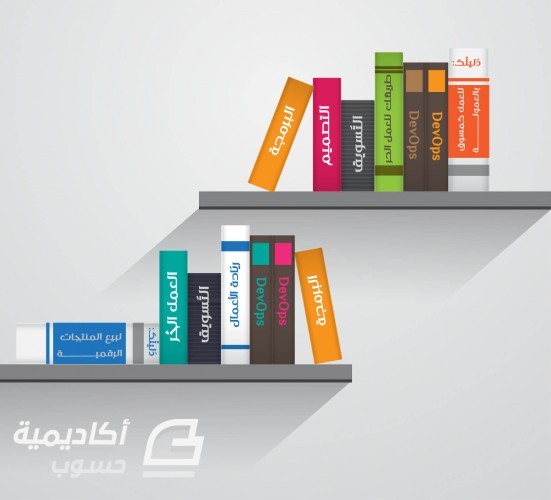 في هذا الدّرس سنستخدم برنامج Adobe illustrator لتصميم رف به مجموعة من الكتب، حيث تستطيع استخدام هذا التصميم ضمن Infographic أو أي تصميم أخر تريده، يكون له علاقة بالقراءة والكتب. سيتكوّن تصميمُنا من جزئين رئيسيين : رف الكتب مع انعكاسه (ظله). الكتب. ستكون هذه النتيجة النهائية للدرس بعد تتبع جميع خطواته: نبدأ بتصميم ثاني جزء وهو "الكتب" باعتباره أهم جزء في درسنا هذا. أوّل ما نقوم به هو فتح عمل جديد، نرسم بداخله مستطيل كما هو موضّح في الصورة (قياس العمل الجديد والمستطيل وكذلك الألوان اختيارية). ملاحظة: تعتبر الألوان في أي تصميم من أهم الأمور، لذا فاختيار مجموعة متناسقة نقطة يجب التركيز عليها، ومن أفضل المواقع التي توفّر لكَ هذه الخدمة هو موقع http://www.colourlovers.com. نضيف الآن خاصية التدرج اللوني أو"Gradient" والغاية من إضافة هذه اللمسة هي إعطاء بعد آخر للشّكل، فنقوم أوّلاً بنسخ ولصق المستطيل الذي رسمناه ثلاث مرّات، لكن مع تغيير ألوانهم إلى الأسود: بعدها نضغط على حرف "G" حتى نتمكّن من تطبيق خاصيّة التدرج اللوني، ثم نضغط مرّة واحدة على المستطيل الأسود رقم 1: نستمر في تحريك الفأرة على الشّكل حتى يتلاشى الرّمادي تدريجيًا، ولا يبقى منه إلا القليل على الجهة اليمنى: نحتاج إلى إعطاء بُعد من الجهة اليمنى واليسرى وكذلك من الأعلى، و لنتمكّن من فعل ذلك، نكرِر نفس العملية على المستطيلين الأسودين المتبقيين، لكن هذه المرة نحاول أن نجعل اللون الرّمادي في المستطيل الثاني على جهة اليسار، أما في المستطيل الأسود الأخير فإنّ اللون الرّمادي نجعله في الأعلى كما في الصورة التالية: في هذه المرحلة سنضع المستطيلات الرّمادية الثلاثة فوق البرتقالي واحدًا تلوى الآخر، ستلاحظ أنّ شكل الكِتاب بدأ يظهر. أخيرًا، نُضيف بعض الزّخرفات عليه، مثل الشّكل التالي الذي أضفتُ عليه شرائط عرضية صغيرة: بإمكانكَ أن تعيد نفس الخطوات السَّابقة وتَتَفنّن في اختيار ألوان جديدة، شَرط أن تكون متناسقة حتى تحصل على كتب أخرى، وتضع عنوانا لكل كتاب لتحصل على التالي : أنهينا الآن تصميم الكُتب وسنحتاج إلى رف لترتيبها عليه، ولعمل ذلك الرّف عن طريق أدوبي إليسترايتور، نتبع الخطوات التالية: نرسم مستطيلين بلونين مختلفين ونحاول جعل العرض كذلك مختلف: سنحتاج إلى جمعها في طبقة "Layer" واحدة وذلك عن طريق الضغط على يمين الفأرة واختيار"Group": ثمّ نضاعف الطبقة "Layer" ثلاث مرات، ولفعل ذلك نقوم أولا بتحديدها ثم الضغط على CTRL+C لنسخه وCTRL+B لمضاعفته. بعدها نقوم بإخفاء الأوّل، ونبقى نعمل على الاثنين المتبقيين: نسحب الشكل الثاني ونغير لونَيهما إلى الأسود: ثمّ من شريط الأدوات العلوي نغير الشفافية (Opacity) للشّكل الثاني إلى صفر بالمئة. الآن نحدّد الشكلين معًا ونقوم بالتالي: Object > Blend > Make بعدها مباشرة وقبل إزالة التّحديد على الشكلين نتبع المسار التالي: Object > Blend > Blend Options فتظهر القائمة التّالية، قم بتغيير القيمة ما بين 0.3 و1 حسب رغبتك: بعدها نقوم بإظهار الشَّكل الأوّل الذي أخفيناه في خطواتٍ سابقة فنحصل على هذا الشَّكل: الآن نرتب الكتب التي قمنا بتصميمها في بداية الدّرس على الرّف، ونُضيف عليها لمساتنا الخاصة . وهذه هي النتيجة النهائية لهذا الدرس:1 نقطة
 -
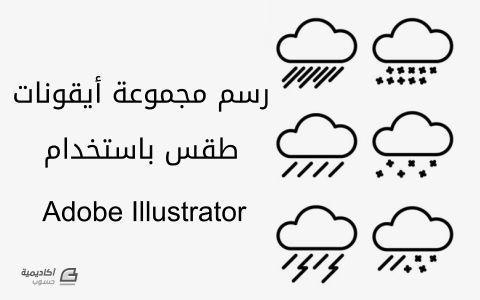 تُعتبر الأيقونات الخطّية عنصرًا مكمِّلا للتّصاميم المسطّحة، وفي درسنا هذا سنقوم بتصميم مجموعة من تلك الأيقونات والتي يمكن استعمالها مثلا في التّطبيقات الخاصّة بالطّقس. فقط حاول أن تتابع الدّرس خطوة بخطوة وسَتكتشف بساطة الأدوات التي سنستخدمها لعمل مجموعة من الأيقونات الأنيقة. رسم أيقونة السحابةسنبدأ أوّلا بتصميم أيقونة السّحابة. نقوم بفتح برنامج أدوبي اليستريتور ونرسم ثلاث دوائر من لوحة الأدوات، نحاول أن نجعلها متشابكة فيما بينها كما تظهر في الصّورة: نقوم بتحديد كل الدّوائر ثم نستخدم لوحة Align لنتأكّد من أنّها جميعا على نفس الأساس كما في الصّورة: نقوم برسم مستطيل أسفل الدّوائر بحيث يغطّي جميع الفجوات التي نشأت بينها، ثم نستخدم أداة التّوجيه الذكية (alt+U) حتى تساعدنا في تعديل محاذاة المستطيل مع الدّوائر. بعدها نستخدم أداة Pathfinder لدمج جميع الأشكال وذلك بتحديد الخاصية Unite: نقوم بحذف لون التعبئة الأبيض مع زيادة عرض stroke حوالي 5pt، بعدها نحاول تنعيم زوايا الشكل الذي تحصّلنا عليه باستخدام الخاصية round cap وإعدادات corner الموجودين في لوحة stroke: رسم أيقونة الشمسفي جزء آخر من مساحة العمل، نرسم دائرة صغيرة بنفس خصائص stroke السّابقة، ثم نضيف بعض الخطوط الصّغيرة فوقها: ننسخ الشّكل (alt+c) ونضعه فوق الأصلي مباشرة (alt+shift+v)، ثمّ ننقل النسخة ونضعها أسفل الدّائرة. ننسخ ونلصق الخطّين ونقوم بتدوير النسخة بزاوية 90 درجة ( لا تنسى أن تضغط على الزر shift حتى تحافظ على نفس التناسق): نكرّر عمليّة النّسخ واللّصق أكثر من مرة مع تحديد الزاوية بـ 45 درجة لتشكيل مجموعة من الخطوط المتباعدة بانتظام، ثمّ نضع كل تلك الخطوط في مجموعة واحدة: نحدّد كلا من الدائرة والخطوط ثم نقوم بمحاذاتهما مرة على المحور العمودي ومرة على الأفقي (استخدم الخاصية align) لنتمكن من وضعهم في المركز: جمع الأيقوناتواحدة من مميّزات التّعامل مع الأيقونات هي أنّه يمكننا إعادة استعمالها لتنسيقها مع أيقونات أخرى. وهنا يمكننا عمل أيقونة "الجو المتقلّب" عن طريق إضافة أيقونة الشّمس إلى أيقونة السّحاب، ونقوم بتدوير أيقونة الشّمس قليلا لخلق التوازن بين الأيقونتين: نقوم باستخدام أداة المقص Scissors tool لقطع مسار دائرة الشّمس لترك فجوة صغيرة بين العنصرين، ثم نحدّد الجزء المتبقي ونحذفه: نحدّد الخطوط التي تمثل أشعة الشمس ونفكّكها، ثمّ نحذف الجزء الذي لا نحتاجه: المزج بين أيقونتين منفصلتين (أيقونة الشّمس وأيقونة السّحابة) وخلق تناسق بينهما لتشكّيل أيقونة جميلة تعبّر عن "الجو المتقلّب": نستخدم نفس الطريقة لإنشاء أيقونات أخرى، كإستعمال سحابتين لعمل أيقونة تعبّر عن الجو المغيّم: عادة تُستخدم أيقونة القمر أو الهلال للتعبير عن "ليلة صافية" ويُمكننا عملها عن طريق مضاعفة دائرة الشمس التي سبق ورسمناها واستخدام خصائص أداة Pathfinder للحصول على هلال: يمكننا رسم نوع آخر من الأيقونات عن طريق الجمع بين أيقونتي الهلال والسّحاب وذلك لخلق أيقونة تعبّر عن طقس مغيّم في الليل. كما يمكننا أيضا إضافة اللّمسات التي سبق لنا واستخدمناها أثناء رسم أيقونة "الجو المتقلب" كترك مسافة بين شكل الهلال والسّحابة: نقوم برسم خطّين الأول صغير والثاني أكبر منه، ونضعهما أسفل السّحابة بزاوية 45 درجة للتعبير عن "جو ممطر"، نضاعف الخطين ونسحبهما مع الضّغط في نفس الوقت على المفتاح alt، ولتكرار الخطوط بنفس التناسق نضغط (alt+d): يمكننا أيضا رسم أيقونة تعبّر عن حالة "المطر الخفيف" وذلك بحذف بعض الخطوط السّابقة التي كانت تعبّر عن "مطر غزير": نرسم بعض قطع الثّلج الصغيرة وذلك برسم خطّين صغيرين متقاطعين. نضاعف الشّكل الذي تحصّلنا عليه عدة مرات مع اختيارمقاس الزّاوية بـ: 45 درجة، ثمّ نحدّد القطع ونقوم بتدويرها عشوائيا كما في الصورة الموضّحة: الأيقونات التي تعبّر عن "ثلج خفيف"، "عواصف رعدية" و"الصّقيع (حبّات البرد)" يُمكننا عملها عن طريق إحداث بعض التّغييرات على الأيقونات السّابقة أو الجمع بينهم: مجموعة الأيقونات النهائية تحتوي الحزمة النّهائية على مجموعة من الأيقونات والتى تمثّل أنواعا مختلفة من حالات الطّقس. ترجمة -وبتصرّف- للدّرس How To Create a Set of Vector Weather Line Icons لصاحبه Iggy.1 نقطة