لوحة المتصدرين




المحتوى الأكثر حصولًا على سمعة جيدة
المحتوى الأعلى تقييمًا في 10/17/21 in أجوبة
-
لدي مشروع عبارة عن موقع الكتروني مبني بلغة python بايثون وإطار عمل دجانغو، أريد شرح خطوات رفعه على الاستضافة وتشغيله1 نقطة
-
لدي مجموعة من الصور وأريد تحويل بعضها إلى الأبيض والأسود، كيف نقوم بذلك؟ مثلاً الصورة التالية:
 1 نقطة
 -
لدي صورة تحوي بعض الضجيج الغاوصي عليها، وأريد التخفيف منه، كيف يمكنني استخدام التابع gussianBlur للقيام بالمهمة؟1 نقطة
-
لدي نقاط بيانات في عمودين منdataframe وأريد أن أقوم بتمثيلهما بيانيَاً؟1 نقطة
-
لدي 4 أطر بيانات مختلفة لكن لها نفس المقياس، كيف يمكنني رسمها على نفس ال figure؟1 نقطة
-
يُمكن إستخدام منصة Heroku كما وضح شرف الدين سابقًا أو يمكن حتى إستخدام أي سيرفر إفتراضي VPS من البداية من خلال الخطوات التالية: المتطلبات في البداية نحتاج إلى إنشاء الخادم وضبطه في السحابة من خلال أحد خدمات شركات الإستضافة مثل DigitalOcean أو CloudNode، يمكنك أن تشتري أي خادم ويب للتجربة، وسيتم محاسبتك بالساعة (حسب وقت إستعمالك للخادم منذ وقت الشراء)، وقد تتبع شركات إستضافة خطط أخرى غير المحاسبة بالساعة. ضبط بيئة Virtualenv جديدة نحتاج الآن إلى إعداد بيئة وهميّة virtualenv حيث سيتم تخزين ملفات المشروع وحزم Python أيضًا. إذا كنت لا تستخدم virtualenv ، فقم ببساطة بإنشاء المجلد الذي سيتم تخزين ملفات مشروع Django فيه وانتقل إلى الخطوة التالية. يمكنك تثبيت وإعداد Vitualenv من خلال الأوامر التالية: sudo apt-get install python-virtualenv virtualenv /opt/myproject الآن بعد تثبيت وإعداد بيئة وهميّة Vitualenv للمشروع نحتاج إلى تفعيلها لكي نتمكن من تثبيت المكتبات والحزم المستخدمة في المشروع، يوجد ملف باسم activate في مجلد bin في البيئة الوهميّة التي تم إنشائها سابقًا: source /opt/myproject/bin/activate يمكن الإطلاع على المزيد حول البيئة الوهمية Vitualenv من خلال هذه المقالة: كل المتبقي في هذه الخطوة هو تثبيت Django من خلال الأمر التالي: pip install django ملاحظة: يجب تنفيذ الأمر السابق بعد تفعيل البيئة الوهميّة مباشرة وليس في أي نافذة Terminal أخرى، لكي يتم تثبيت Django في البيئة الوهمية وليس بشكل عام على النظام. إنشاء قاعدة بيانات المشروع في الغالب يتم إستخدم PostgreSQL كخادم قاعدة بيانات. لإنشاء قاعدة بيانات باستخدام PostgreSQL، قم بتنفيذ الأمر التالي: sudo su - postgres الآن يمكن تنفيذ الأمر التالي لإنشاء قاعدة بيانات جديدة (يمكن إختيار أي اسم في هذه الخطوة): createdb mydb ولضمان حماية أكبر على قاعدة البيانات سوف نقوم بإنشاء مستخدم جديد وإعطائه صلاحيات التحكم في قاعدة البيانات التي قمنا بإنشائها: createuser -P psql GRANT ALL PRIVILEGES ON DATABASE mydb TO myuser; في الأمر الأول سوف يتم السؤال عن اسم المستخدم الجديد وكلمة السر الخاصة به وبعض المعلومات الأخرى، ثم سيتم إعطائه الصلاحيات اللازمة من خلال جملة SQL الأخيرة. إذا لم يكن المشروع يستخدم PostgreSQL كخادم قاعدة بيانات، فستحتاج إلى التحقق من الوثائق حول كيفية إنشاء قاعدة بيانات لخادم قاعدة البيانات الذي تختاره. ضبط خادم Nginx نحتاج إلى ضبط خادم Nginx لكي يتمكن من عرض موقعنا. وذلك عبر تشغيل الأمر التالي لإنشاء ملف configuration : sudo nano /etc/nginx/sites-available/myproject الأمر السابق سوف يقوم بإنشاء ملف جديد والبدء في تحريره عبر برنامج nano. الآن يجب كتابة التالي لكي يتمكن خادم Nginx من التعرف على مكان المشروع وكيفية تشغيله: server { server_name yourdomainorip.com; access_log off; location /static/ { alias /opt/myenv/static/; } location / { proxy_pass http://127.0.0.1:8001; proxy_set_header X-Forwarded-Host $server_name; proxy_set_header X-Real-IP $remote_addr; add_header P3P 'CP="ALL DSP COR PSAa PSDa OUR NOR ONL UNI COM NAV"'; } } يمكن الآن حفظ الملف عبر الضغط على Ctrl + O ثم إغلاق الملف عبر الضغط على Ctrl + X لكي يتعرف Nginx على الملف السابق الذي قمنا بإنشائه يجب تنفيذ الأوامر التالية: cd /etc/nginx/sites-enabled sudo ln -s ../sites-available/myproject sudo service nginx restart إن ظهر خطأ كالتالي: server_names_hash, you should increase server_names_hash_bucket_size: 32 لحل المشكلة يجب تعديل الملف /etc/nginx/nginx.conf وإلغاء التعليق عن السطر التالي: server_names_hash_bucket_size 64; حتى الآن تم إعداد الخادم بشكل سليم ويتبقى أن نرفع ملفات مشروع Django نفسه إلى الخادم، ويمكن إستخدام أي بروتوكول لنقل أو إدارة الإصدارات مثل FTP, SFTP, SCP, Git, SVN، ويفضل إستخدام Git نظرًا لأنه الأسرع والأسهل في التثبيت والإعداد والأسرع في نقل الملفات أيضًا، لذلك يجب رفع المشروع على مستودع في أحد المواقع مثل GitHub أو GitLab .. إلخ، والحصول على رابط المستودع حيث سنقوم بإستخدامه في الخطوة التالي: إذا لم يكن لديك Git مثبت مسبقًا، فيمكن تثبيته عبر الأمر التالي: sudo apt-get install git نحتاج الآن إلى إنشاء مجلد للمشروع في البيئة الوهمية التي قمنا بإنشائها في الخطوات الأولى وتحميل نسخة من ملفات المشروع إليه: cd /opt/myproject mkdir myproject cd myproject git clone https://github.com/path/to/repo . ملاحظة: يحتوي الأمر الأخير على نقطة . وهي تشير إلى المجلد الحالي الذي سيتم تنزيل الملفات إليه. تثبيت وإعداد خادم التطبيقات App Server نحتاج الآن إلى إستخدام اداة مثل gunicorn لكي تعمل كخادم HTTP وتدير الزيارات إلى المشروع، لذلك سجب تثبيتها وجعل هذا الخادم يستمع إلى الزيارات من المنفذ 8001 الذي قمنا بإعداده في خطوة إعداد Nginx السابقة: source /opt/myproject/bin/activate pip install gunicorn gunicorn_django --bind yourdomainorip.com:8001 يمكنك الآن الضغط على Ctrl + z ثم كتابة "bg" لكي يعمل المشروع في الخلفية. ضبط إعدادات المشروع الخطوة الأخيرة هي إعداد المشروع نفسه وتغير بعض الإعدادات الخاصة به لكي يتعمل بشكل سليم وبدون مشاكل. في البداية سوف نقوم بتعديل ملف settings.py من خلال الأمر التالي: sudo nano /opt/myproject/myproject/settings.py ويجب تعديل وضع التطوير Development Mode عبر تغير قيمة المتغير DEBUG إلى False: DEBUG = False أيضًا يجب إعداد قاعدة البيانات من خلال تعديل DATABASES: DATABASES = { 'default': { 'ENGINE': 'django.db.backends.psycopg2', 'NAME': 'mydb', # database name. # The following settings are not used with sqlite3: 'USER': 'myuser', 'PASSWORD': 'password', 'HOST': '', # Empty for localhost through domain sockets or '127.0.0.1' for localhost through TCP. 'PORT': '', # Set to empty string for default. } } كما يجب تعديل مسارات الملفات الثابتة Static Files من خلال تعديل المتغير STATIC_ROOT و STATIC_URL، كالتالي: STATIC_ROOT = '/opt/myproject/static/' STATIC_URL = '/static/' الآن يمكن حفظ المشروع والتوجه إلى المجلد الذي يحتوي الملف manage.py ثم تنفيذ الأمر التالي: python manage.py collectstatic سيجمع هذا الأمر جميع الملفات الثابتة Static Files في المجلد الذي قمنا بتعيينه في ملف settings.py أعلاه. هذا كل شيء، يمكن الآن زيارة الموقع عبر IP الخادم VPS أو ربطه بنطاق/مجال Domain معين. وفي هذه الحالة ستحتاج إلى شراء نطاق Domain لكي تتمكن من تشغيل مشروعك عبر الإنترنت، حيث أن شركات الإستضافة تمنحك الخادم فقط في أغلب الأحيان، لذلك يجب أن تقوم بشراء نطاق لموقعك بنفسك من خلال أحد شركات الإستضافة مثل namechape أو GoDaddy ..إلخ ، لذلك يجب أن يكون لديك مجال يشير إلى خادم الويب الذي تم إنشاؤه حديثًا.1 نقطة
-
لتحويل الصورة الملونة RGB إلى صورة أبيض وأسود، نقوم أولاً بتحويلها إلى صورة رمادية إما من خلال قراءتها مباشرةً كصورة رمادية في التابع imread أو من خلال استخدام كود التحويل COLOR_BGR2GRAY في التابع cvtColor، ثم تعتيبها بإحدى طرق التعتيب في OpenCV وهما التعتيب البسيط والتعتيب المتكيف (روابطهما في الأسفل): import cv2 import numpy as np # قراءة الصورة img = cv2.imread(r'/content/me.jpg') # Gray تحويل الصورة إلى gray_img = cv2.cvtColor(img, cv2.COLOR_BGR2GRAY) # أو cv2.imread(r'/content/me.jpg',0) # تحويل الصورة إلى أبيض وأسود عن طريق التعتيب _,Black_white_img=cv2.threshold(gray_img,127,255,cv2.THRESH_BINARY) # عرض الصورة الناتجة cv2.imshow('res',Black_white_img) cv2.waitKey(0) cv2.destroyAllWindows() الخرج:
 1 نقطة
 -
ممكن اي شخص منكم يصمم سوق إلكتروني بسيط بأسهل لغه اهم شي يكون شغال..عشان ارفعه على الانترنت...يحتوي على خمس صفحات على الاكثر..مع فيديو للشرح...وانا ادفع له مقابل بعد ما نتفق على القيمة.1 نقطة
-
يمكنك توظيف مستقل مختص لتنفيذ مشروعك عن طريق منصة مستقل بوضع توصيف لمشروعك والمطلوب وسيقدم المستقلون المهتمون عروض اسعارهم وتختار الانسب بعد الاتفاق1 نقطة
-
من الممكن القيام بمثل ذلك عبر منصة heroku , نبدأ أولاً بتثبيت heroku command line عبر الأمر التالي لمستخدمين ليونكس sudo snap install --classic heroku وعبر الرابط التالي لمستخدمي ويندوز https://cli-assets.heroku.com/heroku-x86.exe بعد ذلك نقوم بتسجيل الدخول الى حساب heroku الخاص بك عبر نافذة الأوامر بالشكل التالي heroku login Enter your Heroku credentials: Email: your_email.com Password: ********* قم بإنشاء ملف runtime.txt في مجلد المشروع وقم بتحديد اصدار البايثون فيه, على سبيل المثال python-2.7.12 نقوم بانشاء ملف الprocfile في مجلد المشروع لتحديد الأوامر المراد تنفيذها عند بدأ تشغيل المشروع على heroku touch Procfile ومن ثم نقوم بإضافة الأمر التالى في الملف والذي يحدد خادم الويب الذي سيُستخدم في تشغيل المشروع web: gunicorn djangoherokuapp.wsgi --log-file - ومن ثم نقوم بتعديل ملف الsettings.py ووضع الdependencies التالية بالشكل التالي INSTALLED_APPS = [ 'django.contrib.admin', 'django.contrib.auth', 'django.contrib.contenttypes', 'django.contrib.sessions', 'django.contrib.messages', 'django.contrib.staticfiles', 'herokuapp', ] ومن ثم نقوم بتثبيت تلك الإعتماديات من أجل عمل المشروع بشكل صحيح على المنصة pip install gunicorn dj-database-url whitenoise psycopg2 ولنجعل heroku يعلم أن المشروع المُراد تثبيته هو مشروع python نقوم بإنشاء ملف requirements.txt pip freeze > requirements.txt ونقوم بتحديد الdependencies وإصداراتها في الملف dj-database-url==0.4.2 Django==1.11.7 gunicorn==19.7.1 psycopg2==2.7.3.2 pytz==2017.3 whitenoise==3.3.1 إن كان المشروع يحتوي على ملفات ثابتة(static files) مثل الhtml, css, javascript, images فإن للأسف heroku ﻻ يقوم بدعم التعامل مع تلك الملفات بشكل إفتراضي لذا سنقوم بإستخدام الwhitenoise الذي قمنا بتثبيته مسبقاً وكتابة الأوامر التالية في ملف الsettings.py PROJECT_ROOT = os.path.join(os.path.abspath(__file__)) STATIC_ROOT = os.path.join(PROJECT_ROOT, 'staticfiles') STATIC_URL = '/static/' STATICFILES_DIRS = ( os.path.join(PROJECT_ROOT, 'static'), ) STATICFILES_STORAGE = 'whitenoise.django.GzipManifestStaticFilesStorage' ومن ثم نقوم بإضافة الخدمات الوسيطة(middle ware ) في ملف الsettings.py MIDDLEWARE = [ 'whitenoise.middleware.WhiteNoiseMiddleware', 'django.middleware.security.SecurityMiddleware', 'django.contrib.sessions.middleware.SessionMiddleware', 'django.middleware.common.CommonMiddleware', 'django.middleware.csrf.CsrfViewMiddleware', 'django.contrib.auth.middleware.AuthenticationMiddleware', 'django.contrib.messages.middleware.MessageMiddleware', 'django.middleware.clickjacking.XFrameOptionsMiddleware', ] نقوم بعد ذلك بإنشاء المشروع على heroku عبر الأمر التالي heroku create herokudjangoapp نقوم بعد ذلك بتهيئة مستودع git عبر الأمر التالي git init ومن ثم نحتاج لربط ذلك المشروع بالمشروع الذي لدينا على الحاسب heroku git:remote -a herokudjangoapp ومن ثم نقوم بتنفيذ الأوامر التالية من أجل رفع المشروع على heroku git add . git commit -m "first commit" git push heroku master سيستغرق ذلك بعضاً من الوقت ومن ثم ستجد المشروع قد تم رفعه بنجاح1 نقطة
-
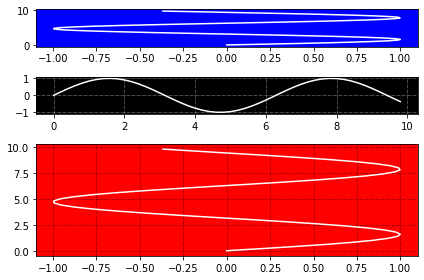
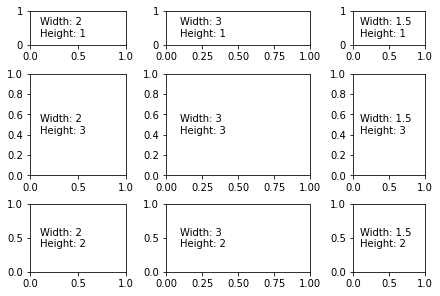
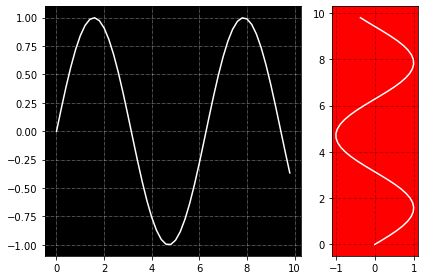
يمكنك القيام بذلك من خلال الدالة add_gridspec: add_gridspec(nrows=1, ncols=1, **kwargs) # حيث أن الوسيط الأول هو عدد الأسطر في الشكبة # الوسيط الثاني هو عدد الأعمد # مع استخدام وسطاء إضافية مثل: # width_ratios لتحديد عرض كل رسم # height_ratios لتحديد ارتفاع كل رسم ثم إضافة ال subplots كما في المثال التوضيحي التالي: fig5 = plt.figure(constrained_layout=True) # subplot تحديد أبعاد كل widths = [2, 3, 1.5] heights = [1, 3, 2] # subplots تعريف مساحة الشبكة التي ستضم ال spec5 = fig5.add_gridspec(ncols=3, nrows=3, width_ratios=widths, height_ratios=heights) # GridSpec(3, 3, height_ratios=[1, 3, 2], width_ratios=[2, 3, 1.5]) # subplots إضافة for row in range(3): for col in range(3): # subplot إضافة ax = fig5.add_subplot(spec5[row, col]) # وضع معلومات ضمنه تمثل الطول والعرض label = 'Width: {}\nHeight: {}'.format(widths[col], heights[row]) ax.annotate(label, (0.1, 0.5), xycoords='axes fraction', va='center') الخرج: كما يمكنك استخدام الوسيط gridspec_kw في الدالة subplots لتحديد نسبة العرض والارتفاع مباشرةً كما في المثال التالي: import numpy as np import matplotlib.pyplot as plt # البيانات x = np.arange(0, 10, 0.2) y = np.sin(x) # رسمها f, (ax1, ax2) = plt.subplots(1, 2, gridspec_kw={'width_ratios': [3, 1]}) # رسم البيانات ax1.plot(x, y,color="w") ax1.set_facecolor('black') ax2.plot(y, x,color="w") ax2.set_facecolor('red') # plots لترك مسافة بين ال f.tight_layout() # إضافة خطوط شبكية ax1.grid(b = True, color ='w', linestyle ='-.', linewidth = 0.5, alpha = 0.6) ax2.grid(b = True, color ='black', linestyle ='-.', linewidth = 0.5, alpha = 0.6) والخرج: مثال آخر: import numpy as np import matplotlib.pyplot as plt # البيانات x = np.arange(0, 10, 0.2) y = np.sin(x) # رسمها f, (ax0, ax1, ax2) = plt.subplots(3, 1, gridspec_kw={'height_ratios': [1, 1, 3]}) ax0.plot(y, x,color="w") ax0.set_facecolor('b') ax1.plot(x, y,color="w") ax1.set_facecolor('black') ax2.plot(y, x,color="w") ax2.set_facecolor('red') f.tight_layout() ax0.grid(b = True, color ='b', linestyle ='-.', linewidth = 0.5, alpha = 0.6) ax1.grid(b = True, color ='w', linestyle ='-.', linewidth = 0.5, alpha = 0.6) ax2.grid(b = True, color ='black', linestyle ='-.', linewidth = 0.5, alpha = 0.6) الخرج:
 1 نقطة
 -
السلام عليكم : أرجو المساعدة بشأن حل هذا السؤال : كتابة برنامج يقوم بحساب عدد مرات تكرار كل حرف كبير في سلسلة حروف يدخلها المستخدم. الدخل : THIS IS A BEAUTIFUL DAY الخرج: A 3 B 1 D 1 E 1 F 1 H 1 I 3 L 1 S 2 T 2 U 2 Y 1 نشكر جهودكم1 نقطة
-
import javax.swing.JOptionPane; class p1 { public static void main(String [ ] args) { System.out.println("string:\t MY HOMEWORK IS NOT DIFFICULT!?" ); String str=JOptionPane.showInputDialog("Input long string?)"); char [ ] mychar= new char [ 26] ; int [ ] c= new int [26]; for ( int i = 0 ; i< mychar.length; i++) { mychar=(char)(i+65); } for ( int i = 0 ; i<str.length; i++) { if ((int) str >=65&& (int)str<=90) { c[ (int)str -65]++; } } for ( int i = 0 ; i< mychar.length; i++) { if (c !=0) { System.out.println( mychar + " "+c ); } } } } وهي محاولتي يوجد فيها بعض الأخطاء ممكن المساعدة في تصحيحها ..... أرجو الرد و مشكورين1 نقطة